
監視
監視画面に表示される保護の状態は、現在の保護レベルについて通知します。要約には、システムに関する詳細情報が含まれています。
 緑の保護されています状態は、最も高い保護の状態が確保されていることを示します。
 赤いアイコンは保護に重大な問題があることを示しています。つまり、システムにはリスクがあります。エラーメッセージの詳細により、現在のステータスを把握しやすくなります。
問題を解決できない場合は、ESETナレッジベース を検索してください。ヘルプが必要な場合は、サポート依頼を送信できます。いただいたご質問には、ESETテクニカルサポートが迅速に対応し、解決のお手伝いをいたします。ステータスの詳細な一覧については、詳細設定(F5) > ユーザーインターフェース > 通知 >アプリケーションステータスを開き、編集をクリックしてください。
 オレンジのアイコンは、ESETアプリケーションの緊急ではない問題に関する注意が必要であることを示します。
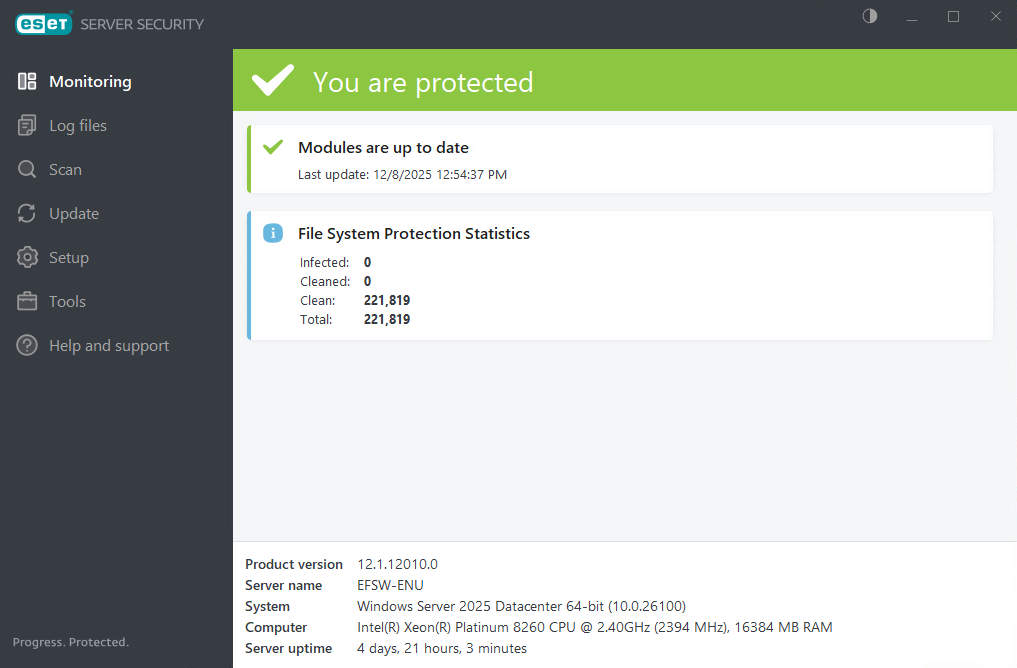
正しく動作するモジュールには緑色のチェックマークが付きます。完全に機能していないモジュールには赤色の感嘆符またはオレンジ色の通知アイコンが表示されます。モジュールに関する追加情報がウィンドウの上部に表示されます。
モジュールを修正するための解決策の提案も表示されます。各モジュールのステータスを変更するには、メインメニューの設定をクリックし、必要なモジュールをクリックします。
[監視]ページには、次のようなシステム情報も表示されます。
•アプリケーションバージョン - ESET Server Securityのバージョン番号。
•サーバー名 - コンピューターホスト名またはFQDN。
•システム - オペレーティングシステム詳細。
•コンピュータ - ハードウェア詳細。
•サーバー起動時間 - システムが起動および実行中の時間を示します。基本的にはダウンタイムの反対です。
提示された解決策を使用して問題を解決できない場合は、[ヘルプとサポート]をクリックしてヘルプにアクセスするか、あるいはESETナレッジベースを検索してください。ヘルプが必要な場合は、サポート依頼を送信できます。いただいたご質問には、ESETテクニカルサポートが迅速に対応し、解決のお手伝いをいたします。