
Protokoly
Protokoly obsahují informace o všech důležitých událostech programu a poskytují přehled o výsledcích kontrol a detekovaných hrozbách.
Protokoly představují důležitý nástroj pro systémové analýzy, detekci hrozeb a řešení problémů. Protokolování probíhá nepřetržitě na pozadí, bez interakce uživatele a zaznamenává informace na základě aktuálních nastavení podrobností. Protokoly si můžete prohlédnout přímo v prostředí ESET Server Security nebo je můžete exportovat a prohlédnout si je jinde.
V rozbalovací nabídce vyberte požadovaný typ protokolu. K dispozici jsou následující typy protokolů:
Detekce
Protokol detekcí poskytuje detailní informace týkající se infiltrací zachycených moduly produktu ESET Server Security. Informace zahrnují čas detekce, název infiltrace, umístění, provedenou činnost a uživatele přihlášeného v době detekce.
Dvojklikem na záznam protokolu otevřete detaily v samostatném okně. V případě potřeby můžete detekční výjimku vytvořit přímo z protokolu – klikněte pravým tlačítkem na záznam (detekci) a z kontextového menu vyberte možnost Vytvořit výjimku. Následně se otevře průvodce vytvořením výjimky, ve kterém již budou předdefinována kritéria. Pokud je u vyloučeného souboru uveden i název detekce, znamená to, že v souboru je vyloučena pouze tato detekce. Není však vyloučen soubor jako celek. V případě, že bude později nakažen jiným škodlivým kódem, jeho detekce proběhne.
Události
Protokol obsahuje informace o všech akcích produktu ESET Server Security. Obsahuje informace o událostech a chybách, které se v produktu vyskytly. Tento protokol je navržen tak, aby systémovým administrátorům a uživatelům pomohl při řešení potíží. Informace z tohoto protokolu vám mohou pomoct najít řešení problému, který se v programu vyskytuje.
Kontrola počítače
Protokol kontroly počítače obsahuje výsledky dokončené ruční nebo naplánované kontroly. Každý řádek náleží samostatné kontrole. Dvojklikem na záznam protokolu otevřete detaily v samostatném okně.
Odeslané soubory
Obsahuje přehled souborů zpracovaných cloudovou ochranou (ESET LiveGuard Advanced a ESET LiveGrid®).
Blokované soubory
Obsahuje přehled souborů, k nimž byl zablokován přístup. V protokolu je uveden důvod blokace, modul, který přístup k souboru zablokoval, stejně jako uživatel a aplikace, prostřednictvím ní bylo k souboru přistupováno.
Audit
Každý protokol obsahuje následující podrobnosti: datum a čas změny, typ provedené změny, stručný popis změny, zdroj změny a odpovědného uživatele. Chcete-li deaktivovat protokolování auditu, stiskněte klávesu F5 a poté přejděte do sekce Rozšířená nastavení > Řešení problémů > Protokoly > Audit log.
HIPS
Protokoly obsahují záznamy konkrétních pravidel, která se mají zaznamenávat. V protokolu je zobrazena aplikace, která danou operaci vyvolala, výsledek (tzn. zda bylo pravidlo povoleno, nebo zakázáno) a název vytvořeného pravidla.
Ochrana prohlížeče
Obsahuje záznamy o neověřených/nedůvěryhodných souborech načtených ve webovém prohlížeči.
Síťová ochrana
Obsahuje záznamy o souborech, které byly zablokovány ochranou proti botnetům a systémem IDS (ochrana proti síťovým útokům).
|
Pokud ve vaší interní síti dochází k náhlým falešným detekcím útoku skenování TCP portů, doporučujeme vám vytvoření výjimky přidáním nového IDS pravidla. Zavedení IDS pravidla zmírní falešné detekce tohoto typu a je lepším řešením než vypnutí Ochrany proti síťovým útokům (IDS). |

Filtrované webové stránky
Seznam webových stránek, které byly zablokovány Ochranou přístupu na web. Protokol obsahuje čas, URL, uživatele a aplikaci, která navázala spojení s danou stránkou.
Správa zařízení
Obsahuje záznamy o výměnných médiích nebo zařízeních připojených k počítači. V protokolu se zobrazí pouze zařízení, na která byla aplikována pravidla Správce zařízení. Pokud nebylo na zařízení aplikováno žádné pravidlo, záznam v protokolu se nevytvoří. Pro každé zařízení se zobrazí také informace o typu zařízení, sériové číslo, název výrobce a velikost média (pokud jsou dostupné).
Aktualizace
Obsahuje záznamy všech protokolů aktualizace a všech aktualizací modulů.
Správa zranitelností a záplat
Obsahuje seznam výsledků kontrol souvisejících s aplikacemi třetích stran.
Hyper-V kontrola
Obsahuje seznam provedených Hyper-V kontrol. Dvojklikem na záznam protokolu otevřete detaily v samostatném okně.
Kontrola OneDrive
Obsahuje seznam výsledků kontroly OneDrive.
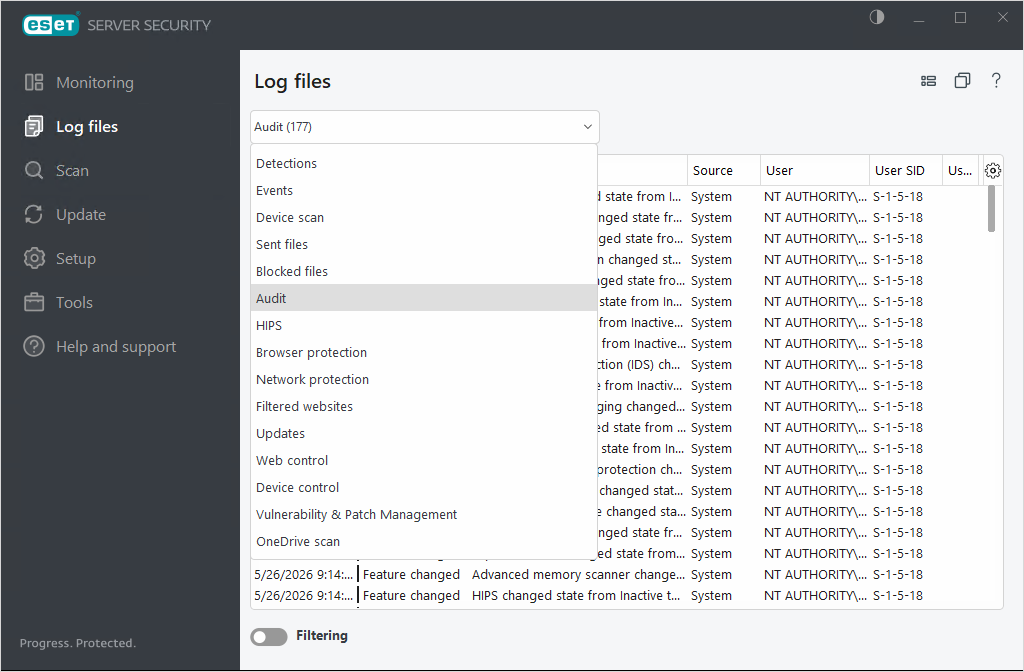
Prostřednictvím kontextové menu (dostupné po kliknutí pravým tlačítkem) máte dostupné akce nad vybraným záznamem protokolu.
Akce |
Použití |
|---|---|
Zobrazit |
Zobrazí v novém okně všechny záznamy protokolu (případně proveďte dvojklik na daný záznam). |
Filtrovat záznamy stejného typu |
Po aktivování tohoto filtru se zobrazí pouze záznamy stejného typu (diagnostické, varování, …). |
Filtrovat… |
Po kliknutí se otevře nové okno Filtrování protokolu, ve kterém můžete definovat kritéria pro filtrování záznamů. |
Zapnout filtr |
Kliknutím aktivujete filtr. Pokud jste dosud žádný filtr nedefinovali, zobrazí se průvodce jeho vytvořením. Při opětovném kliknutí se automaticky aktivuje naposledy použitý filtr. |
Zrušit filtr |
Vypne filtrování (stejné jako kdybyste opětovně použili přepínač pro zapnutí filtru). |
Kopírovat |
Zkopíruje vybrané záznamy do schránky. |
Kopírovat vše |
Zkopíruje všechny záznamy z daného okna. |
Odstranit |
Odstraní vybrané záznamy – tato akce vyžaduje oprávnění administrátora. |
Odstranit vše |
Odstraní všechny záznamy v daném okně – tato akce vyžaduje oprávnění administrátora. |
Exportovat… |
Exportuje informace o vybraných/zvýrazněných záznamech do souboru ve formátu XML (*.xml) nebo do textového (*.txt) či datového (*.dat) souboru. |
Exportovat vše… |
Uloží všechny záznamy v okně do souboru ve formátu XML (*.xml) nebo do textového (*.txt) či datového (*.dat) souboru. |
Hledat… |
Otevře dialogové okno Vyhledávání v protokolu a umožní vám definovat kritéria vyhledávání. Vyhledávat je možné též v již filtrovaných výsledcích, což je užitečné při velkém množství záznamů. |
Hledat další |
Najde další výskyt hledaného výrazu. |
Hledat předchozí |
Najde předchozí výskyt hledaného výrazu. |
Vytvořit výjimku |
Zobrazí průvodce pro vytvoření výjimky na základě názvu detekce, cesty nebo kontrolního součtu. |