
Planner - Taak toevoegen
Een nieuwe geplande taak maken:
1.Klik op Taak toevoegen.
2.Geef een Taaknaam op en configureer uw aangepaste, geplande taak.
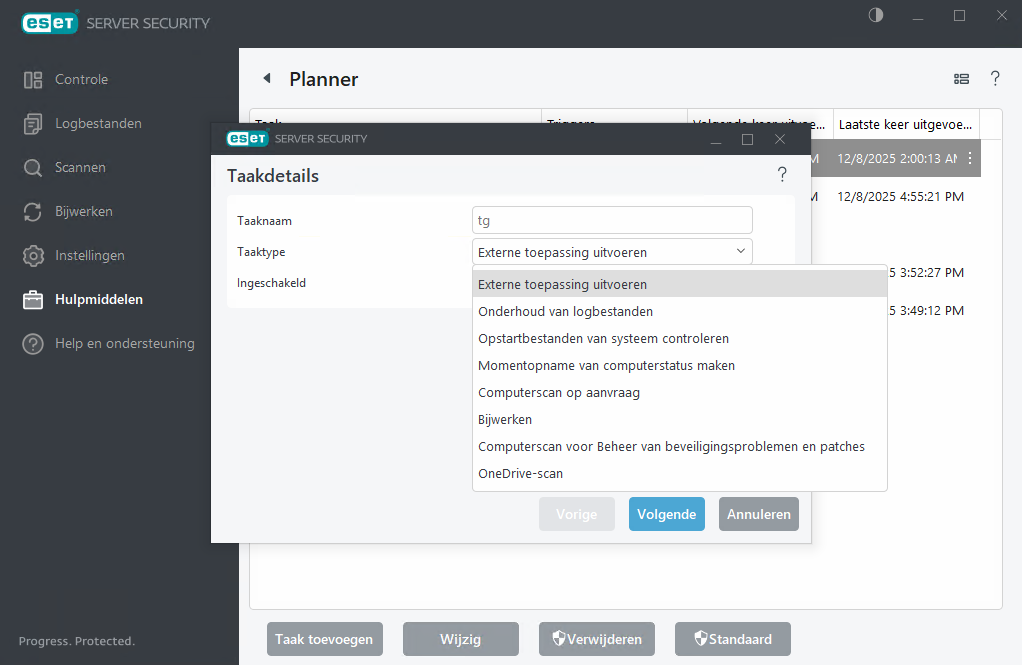
3.Taaktype: selecteer het toepasselijke Taaktype in het vervolgkeuzemenu.
|
Als u een taak wilt deactiveren, klikt u op de schuifregelaar naast Ingeschakeld. Als u de taak later wilt activeren, gebruikt u het selectievakje in de weergave Planner. |

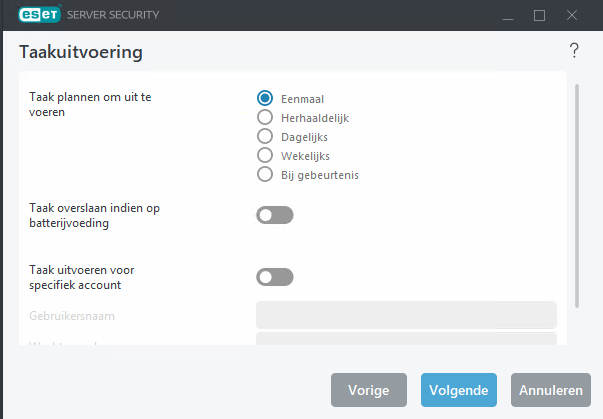
4.Taakuitvoering: selecteer een van de opties om te definiëren wanneer u wilt dat de taak wordt uitgevoerd. Afhankelijk van uw keuze, wordt u gevraagd om een bepaalde tijd, dag, een bepaald interval of een bepaalde gebeurtenis te kiezen.
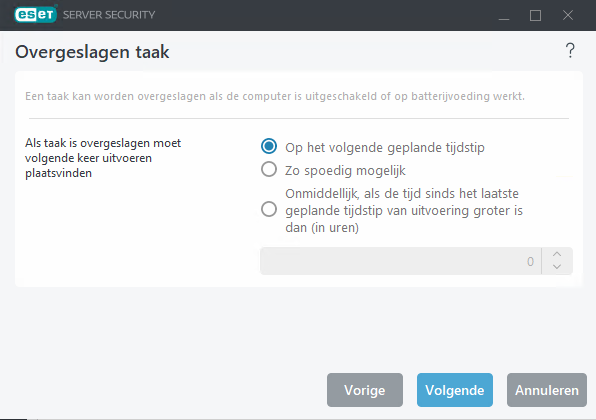
5.Overgeslagen taak: als de taak niet op het vooraf ingestelde tijdstip kon worden verricht, kunt u opgeven wanneer de taak alsnog moet worden uitgevoerd.
6.Toepassing uitvoeren: als de taak is gepland om een externe toepassing uit te voeren, kiest u een uitvoerbaar bestand in de mappenstructuur.
7.Als u wijzigingen wilt aanbrengen, klikt u op Terug om terug te keren naar een eerdere stap om parameters aan te passen.
8.Klik op Voltooien om de taak te maken of wijzigingen toe te passen.
De nieuwe geplande taak wordt weergegeven in de weergave Planner.