
Étapes d'installation d'ESET Server Security
Il s'agit d'une installation classique qui utilise l'assistant de configuration. Double-cliquez sur le package .msi, puis suivez les étapes pour installer ESET Server Security :
1.L'assistant de configuration s'exécute dans une langue spécifiée en tant qu'emplacement du domicile d'un paramètre Zone géographique > Emplacement de votre système d'exploitation (ou emplacement actuel d'une zone géographique et d'une langue > emplacement dans les anciens systèmes). Utilisez le menu déroulant pour sélectionner la langue de votre produit. La langue sélectionnée pour ESET Server Security est indépendante de la langue utilisée dans l'assistant d'installation.
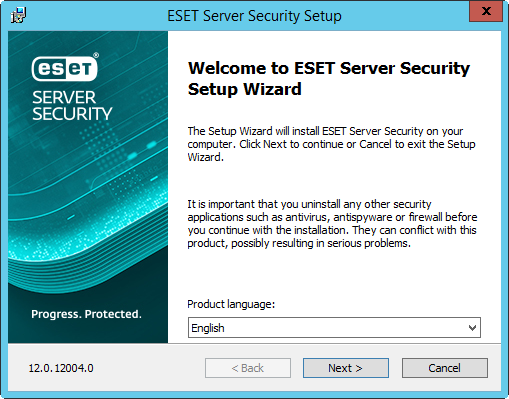
2.Cliquez sur Suivant pour continuer ou sur Annuler pour interrompre l'installation.
3.Le contrat de licence de l'utilisateur final s'affiche. Après avoir accepté les termes du Contrat de Licence de l'Utilisateur Final et la Politique de confidentialité, cliquez sur Suivant.
4.Choisissez l'un des types d'installation disponibles (la disponibilité dépend du système d'exploitation) :
Complète
Permet d'installer toutes les fonctionnalités d'ESET Server Security.
|
Le programme d'installation standard contient uniquement les modules essentiels. Tous les autres modules seront téléchargés lors de la mise à jour initiale des modules après l'activation du produit. L'exception est lorsque vous utilisez le programme d'installation complet qui contient tous les modules, par exemple efsw_nt64_full.msi. |

Fonctionnalité principale
Ce type d'installation est destiné aux éditions Windows Server Core. Les étapes d'installation sont identiques à celles de l'installation complète, mais seules les fonctionnalités essentielles et l'interface à ligne de commande sont installées.
Bien que l'installation minimale soit principalement utilisée sur Windows Server Core, vous pouvez l'utiliser sur un serveur Windows Server standard si vous le souhaitez. Les produits de sécurité ESET installés à l'aide de l'installation minimale ne disposent pas de fenêtre principale de programme. Cela signifie que vous ne pouvez utiliser que l'interface à ligne de commande lorsque vous utilisez ESET Server Security. Pour obtenir plus d'informations et d'autres paramètres spéciaux, voir la section Installation via la ligne de commande.
|
Pour exécuter l'installation minimale via une ligne de commande, utilisez l'exemple de commande suivant : msiexec /qn /i efsw_nt64.msi ADDLOCAL=_Base |

Personnalisé
Personnalisez ESET Server Security en sélectionnant les fonctionnalités à installer sur votre système. La liste des composants et des fonctionnalités du produit s'affiche avant le début de l'installation. Une fois votre sélection effectuée, cliquez sur Suivant.
5.Lorsque vous êtes invité à sélectionner l'emplacement d'installation d'ESET Server Security, vous pouvez passer en revue les chemins d'accès respectifs. Le programme s'installe par défaut dans C:\Program Files\ESET\ESET Server Security. Nous recommandons de conserver la sélection par défaut. Toutefois, si vous devez modifier les chemins d'installation, cliquez sur Parcourir pour modifier l'emplacement.
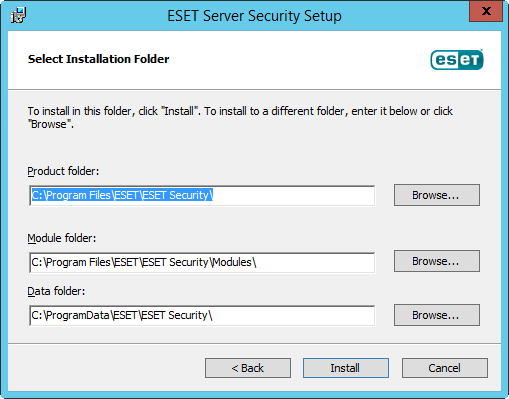
6.Cliquez sur Installer pour commencer l'installation. Après l'installation, vous êtes invité à activer ESET Server Security.
7.Si ESET Server Security ne comporte pas le composant de pare-feu (limité par la licence ou l'installation personnalisée), veillez à configurer la zone de confiance à utiliser par la fonctionnalité de restriction d'accès RDP :
|
Si vous avez effectué une nouvelle installation assistée localement sur le serveur, le paramètre Limiter les connexions RDP entrantes à est défini sur Zone de confiance par défaut. Si vous avez effectué une installation à distance via RDP, le paramètre Limiter les connexions RDP entrantes à est défini par défaut sur Tous les réseaux. Ce paramètre est temporaire et permet d'éviter que votre connexion RDP soit coupée jusqu'à ce que vous configuriez la zone de confiance. Dans les deux cas, nous vous recommandons de configurer la zone de confiance pour inclure les réseaux, les adresses IP ou les plages d'adresses IP à partir desquels vous autorisez spécifiquement les connexions RDP au serveur. Accédez à Protection de l'accès réseau > Jeux d'adresses IP et modifiez le jeu d'adresses IP de la Zone de confiance. Après avoir configuré jeu d'adresses IP de la zone de confiance selon vos besoins, modifiez le paramètre Limiter les connexions RDP entrantes à et utilisez la zone de confiance de l'ancien paramètre Tous les réseaux afin de sécuriser votre serveur et de bénéficier de la fonctionnalité de restriction d'accès RDP tout en ayant le protocole RDP fonctionnant pleinement au sein des réseaux de votre entreprise. Si vous utilisez le composant de pare-feu, le paramètre Limiter les connexions RDP entrantes à n'est pas présent. Configurez le pare-feu pour sécuriser RDP en fonction de vos besoins. |