
使用 ESET Endpoint Security
要打开主程序窗口,请单击 macOS 菜单栏(位于屏幕顶部)中显示的 ESET Endpoint Security 图标  ,然后单击显示 ESET Endpoint Security。
ESET Endpoint Security 的主程序窗口分为两个主要部分。右侧的主窗口显示与左侧的主菜单中选定选项相关的信息。
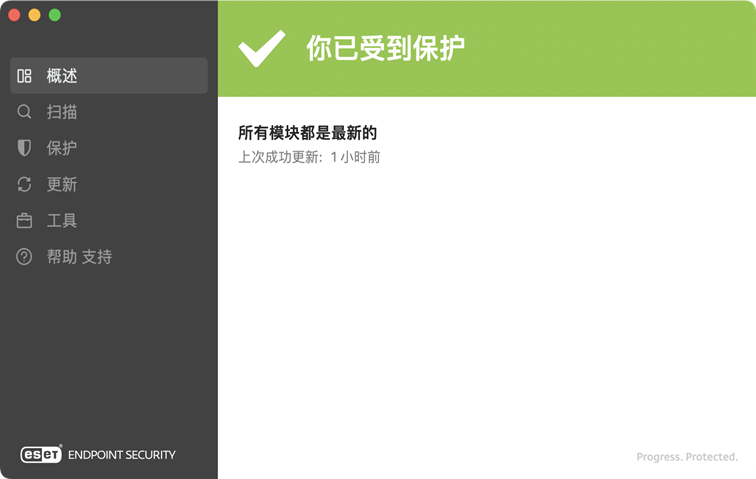
在主菜单中,有以下选项可供使用:
•概览
•扫描
•保护
•更新
•工具
要修改 ESET Endpoint Security 的高级设置,请通过使用 cmd+, 来打开应用程序首选项,或单击 macOS 菜单栏中的 ESET Endpoint Security 并选择设置(首选项)。如果 ESET Endpoint Security 是托管的,可以使用 ESET PROTECT On-Prem 或 ESET PROTECT 配置 ESET Endpoint Security 设置。