
Utilizzo di ESET Endpoint Security
Per aprire la finestra principale del programma, fare clic sull’icona di ESET Endpoint Security  visualizzata nella barra dei menu di macOS (nella parte superiore della schermata) e fare clic su Mostra ESET Endpoint Security.
La finestra principale di ESET Endpoint Security è suddivisa in due sezioni principali. La finestra principale sulla destra contiene informazioni corrispondenti all'opzione selezionata dal menu principale sulla sinistra.
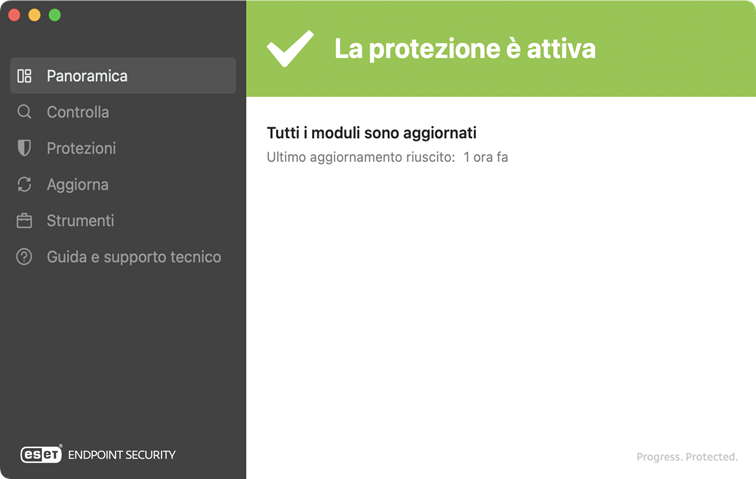
Nel menu principale sono disponibili le seguenti opzioni:
Per modificare le impostazioni avanzate di ESET Endpoint Security, aprire Preferenze dell’applicazione utilizzando cmd+, o fare clic su ESET Endpoint Security sulla barra dei menu di macOS e selezionare Impostazioni (Preferenze). Se l’istanza di ESET Endpoint Security è gestita, è possibile configurare le impostazioni di ESET Endpoint Security con ESET PROTECT On-Prem o ESET PROTECT.