
Usar ESET Endpoint Security
Para abrir la ventana principal del programa, haga clic en el icono de ESET Endpoint Security  que aparece en la barra de menús de macOS (en la parte superior de la pantalla) y haga clic en Mostrar ESET Endpoint Security.
La ventana principal del programa ESET Endpoint Security se divide en dos secciones principales. En la ventana principal, situada a la derecha, se muestra información relativa a la opción seleccionada en el menú principal de la izquierda.
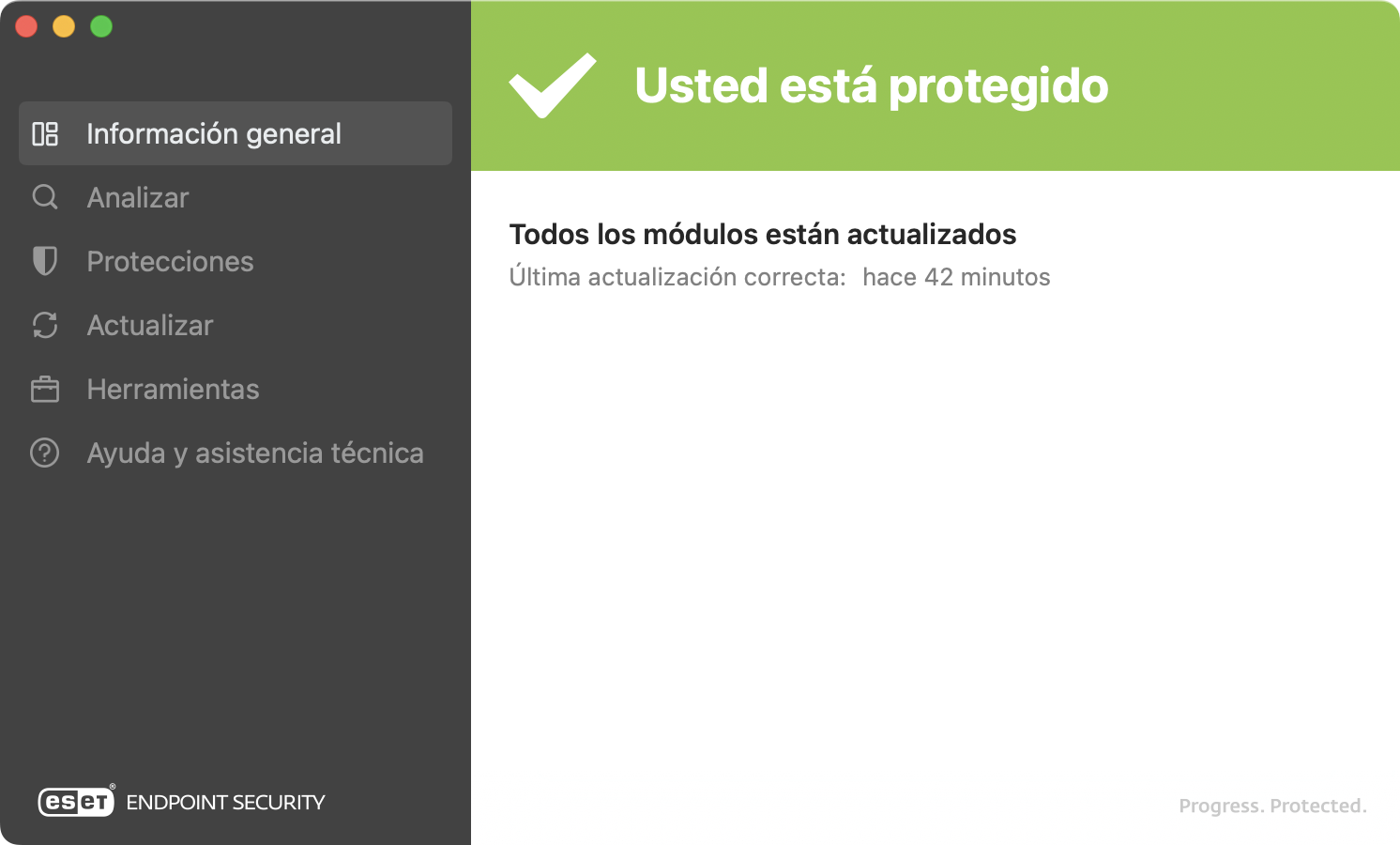
En el menú principal, puede acceder a las siguientes opciones:
Para modificar la configuración avanzada de ESET Endpoint Security, abra Preferencias de la aplicación con cmd+, o haga clic en ESET Endpoint Security en la barra de menús macOS y seleccione Ajustes (Preferencias). Si ESET Endpoint Security se gestiona, puede configurar los ajustes de ESET Endpoint Security con ESET PROTECT On-Prem o ESET PROTECT.