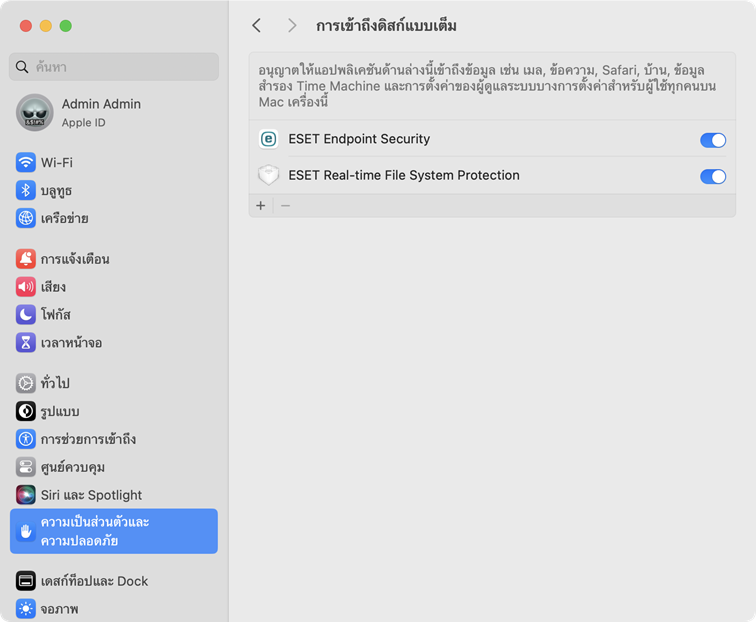
อนุญาตการเข้าถึงดิสก์แบบเต็ม
หากคุณติดตั้ง ESET Endpoint Security เป็นครั้งแรก คุณต้องอนุญาตการเข้าถึงดิสก์ทั้งหมดเพื่อให้ได้รับการป้องกันแบบเต็ม
|
ตรวจสอบให้แน่ใจว่าเปิดใช้งาน ESET Endpoint Security เรียบร้อยแล้ว ก่อนที่คุณจะทำตามขั้นตอนเพื่ออนุญาตให้เข้าถึงดิสก์แบบเต็ม |

macOS Sequoia (15), macOS Tahoe (26) หรือ macOS Golden Gate (27)
1.เปิด การตั้งค่าระบบ
2.เลือก ความเป็นส่วนตัวและความปลอดภัย จากเมนูทางด้านซ้าย
3.เลือกการเข้าถึงดิสก์แบบเต็ม
4.ใช้ปุ่มสลับเพื่อมอบสิทธิ์เข้าถึงดิสก์แบบเต็มให้แก่ ESET Endpoint Security ใช้ Touch ID หรือคลิกใช้รหัสผ่าน พิมพ์รหัสผ่าน แล้วคลิกแก้ไขการตั้งค่า
5.ใช้ปุ่มสลับเพื่อมอบสิทธิ์เข้าถึงดิสก์แบบเต็มให้กับการป้องกันระบบไฟล์แบบเรียลไทม์ของ ESET