
Använda ESET Endpoint Security
Öppna programmets huvudfönster genom att klicka på ESET Endpoint Security-ikonen  som visas i macOS-menyraden (högst upp på skärmen) och klicka på VisaESET Endpoint Security.
ESET Endpoint Security Programmets huvudfönster är indelat i två delar. Det primära fönstret till höger visar information som motsvarar alternativt som valts i huvudmenyn till vänster.
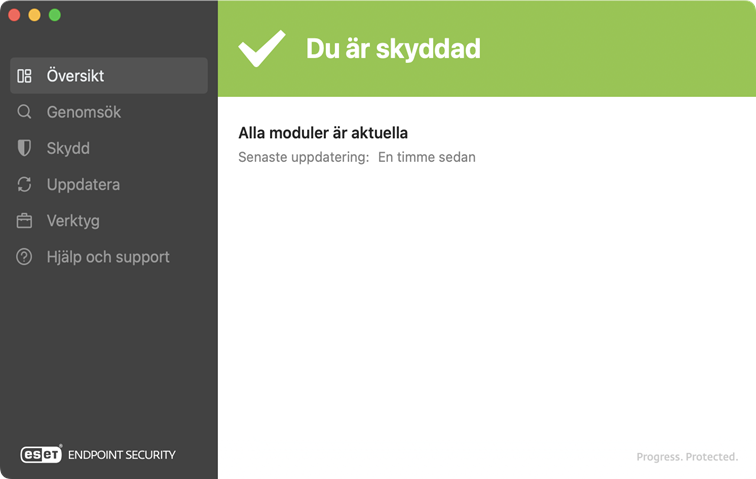
På huvudmenyn finns följande alternativ:
•Scan
För att ändra avancerade inställningar för ESET Endpoint Security ska du öppna Programinställningar genom att använda cmd+, eller klicka på ESET Endpoint Security i macOS-menyfältet och välja Inställningar. Om din ESET Endpoint Security är hanterad kan du konfigurera ESET Endpoint Security-inställningar med ESET PROTECT On-Prem eller ESET PROTECT.