
Usando o ESET Endpoint Security
Para abrir a janela do programa principal, clique no ícone ESET Endpoint Security  exibido na Barra de Menu macOS (na parte superior da tela) e clique em Exibir ESET Endpoint Security.
A janela principal do ESET Endpoint Security é dividida em duas seções principais. A primeira janela à direita exibe informações correspondentes à opção selecionada no menu principal à esquerda.
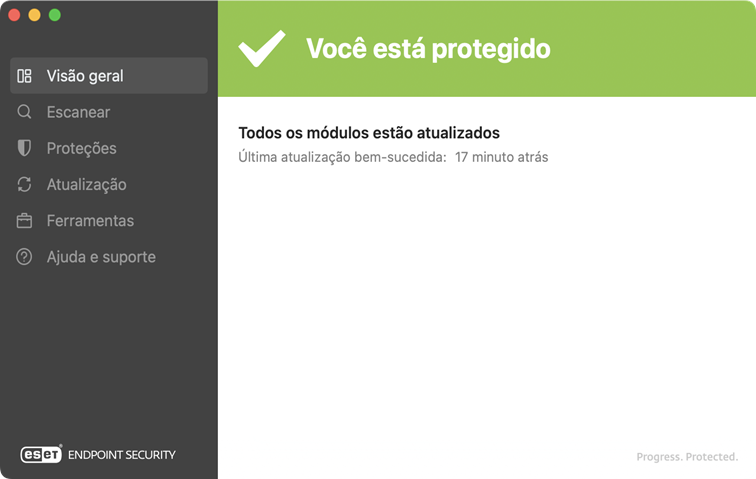
No menu principal, as seguintes opções estão disponíveis:
Para modificar as configurações avançadas do ESET Endpoint Security, abra as Configurações do aplicativo usando cmd+, ou clique em ESET Endpoint Security na barra de menus macOS e selecione Configurações (Preferências). Se o seu ESET Endpoint Security for gerenciado, você poderá definir as configurações do ESET Endpoint Security com o ESET PROTECT On-Prem ou ESET PROTECT.