
Korzystanie z ESET Endpoint Security
Aby otworzyć główne okno programu, kliknij ikonę  programu ESET Endpoint Security wyświetlaną na pasku menu macOS (na górze ekranu), a następnie kliknij PokażESET Endpoint Security.
Główne okno programu ESET Endpoint Security jest podzielone na dwie części. W okienku z prawej strony są wyświetlane informacje dotyczące opcji wybranej w menu głównym z lewej strony.
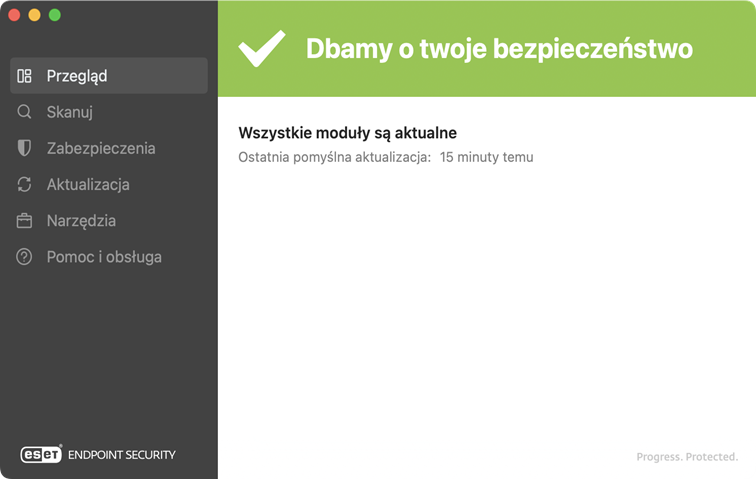
W menu głównym dostępne są następujące opcje:
Aby zmodyfikować ustawienia zaawansowane programu ESET Endpoint Security, otwórz Ustawienia aplikacji, używając cmd+, lub klikając ESET Endpoint Security na pasku menu macOS i wybierając opcję Ustawienia (Preferencje). Jeśli program ESET Endpoint Security jest zarządzany, możesz skonfigurować ustawienia ESET Endpoint Security za pomocą ESET PROTECT On-Prem lub ESET PROTECT.