
Utilisation d'ESET Endpoint Security
Pour ouvrir la fenêtre principale du programme, cliquez sur l'icône ESET Endpoint Security  affichée dans la barre de menus macOS (dans la partie supérieure de l'écran), puis cliquez sur Afficher ESET Endpoint Security.
La fenêtre principale d'ESET Endpoint Security est divisée en deux sections principales. La fenêtre principale de droite affiche les informations correspondant à l'option sélectionnée dans le menu principal à gauche.
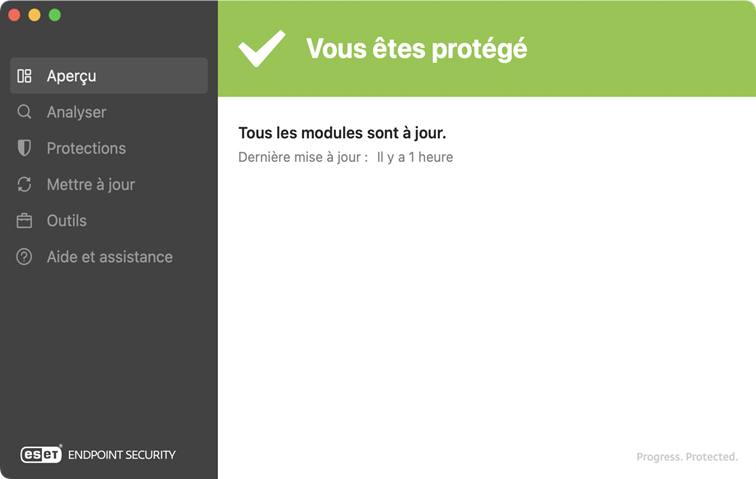
Dans le menu principal, les options suivantes sont disponibles :
Pour modifier les configurations avancées de ESET Endpoint Security, ouvrez Réglages de l'application en utilisant cmd+, ou cliquez sur ESET Endpoint Security dans la barre de menus macOS et sélectionnez Réglages (Préférences). Si ESET Endpoint Security est géré, vous pouvez configurer les paramètres d'ESET Endpoint Security avec ESET PROTECT On-Prem ou ESET PROTECT.