
Použití ESET Endpoint Security
Hlavní okno programu otevřete kliknutím na ikonu ESET Endpoint Security  , která se zobrazuje v řádku nabídek macOS (v horní části obrazovky) a kliknutím na Zobrazit ESET Endpoint Security.
Hlavní okno programu ESET Endpoint Security je rozděleno na dvě hlavní části. Pravá část slouží k zobrazování informací, přičemž její obsah závisí na vybrané možnosti v levém menu.
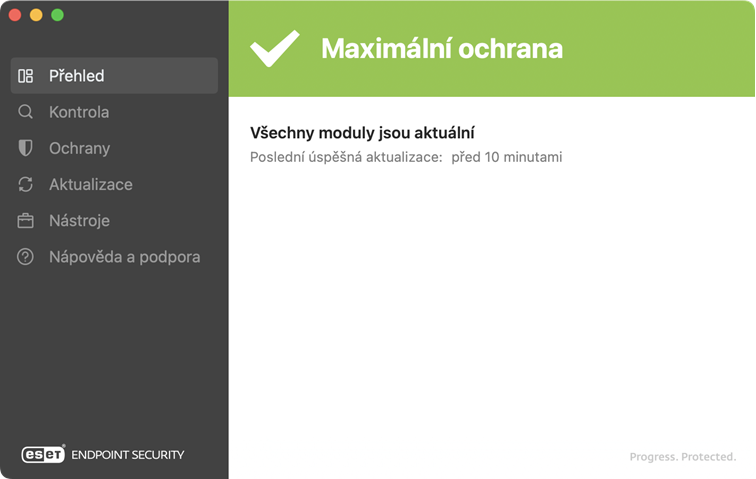
V hlavním menu jsou k dispozici následující části:
Chcete-li upravit rozšířená nastavení ESET Endpoint Security, otevřete Nastavení aplikace pomocí cmd+, nebo klikněte na ESET Endpoint Security v horní liště macOS a vyberte možnost Nastavení (Předvolby). Nastavení ESET Endpoint Security je možné provádět prostřednictvím ESET PROTECT On-Prem nebo ESET PROTECT.