
Frissítés
Az ESET Endpoint Security rendszeres frissítésével biztosítható a leghatékonyabban a számítógép maximális védelme. A Frissítés modul biztosítja, hogy a programmodulok és a rendszerösszetevők mindig naprakészek legyenek.
A program főablakának Frissítés elemére kattintva megjelenítheti az aktuális frissítési állapotot, beleértve az utolsó sikeres frissítés dátumát és időpontját, valamint azt, hogy szükség van-e frissítésre.
Az automatikus frissítések mellett manuális frissítést indíthat a Frissítések keresése gombra kattintva. A kártevő kódok elleni maradéktalan védelem fontos része a programmodulok és a programösszetevők rendszeres frissítése. Ezért érdemes figyelmet fordítania a programmodulok beállítására és működtetésére. Az aktiválási kulccsal kell aktiválni az alkalmazást, hogy elérhetők legyenek a frissítések. Ha a telepítés során nem adta meg a licencadatokat, aktiválnia kell az ESET Endpoint Security szolgáltatást, hogy hozzáférjen az ESET frissítési szervereihez. Az aktiválási kulcsot az ESET küldte el e-mailben az ESET Endpoint Security megvásárlása után.
Ha az ESET Endpoint Security aktiválását offline aktiválási fájllal végzi felhasználónév és jelszó nélkül, és frissíteni próbál, piros Modulok frissítése sikertelen üzenet jelzi, hogy csak a tükörről töltheti le a frissítéseket.
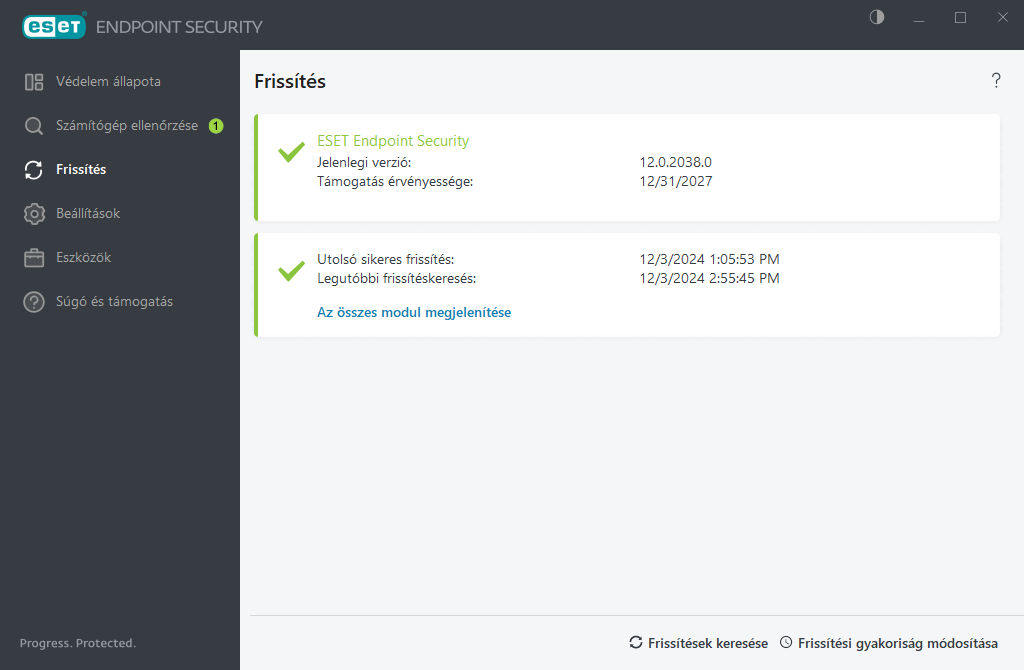
Jelenlegi verzió – A(z) ESET Endpoint Security verziószáma.
Utolsó sikeres frissítés – Itt látható a legutóbbi sikeres frissítés dátuma és időpontja. Ennek közelmúltbeli dátumnak kell lennie, ugyanis ez jelzi, hogy a keresőmotor naprakész.
Legutóbbi frissítéskeresés – Itt látható a legutóbbi sikeres modulfrissítési kísérlet dátuma és időpontja.
Az összes modul megjelenítése – A hivatkozásra kattintva megnyithatja a telepített modulok listáját és ellenőrizheti az adott modul verzióját.
A frissítési folyamat
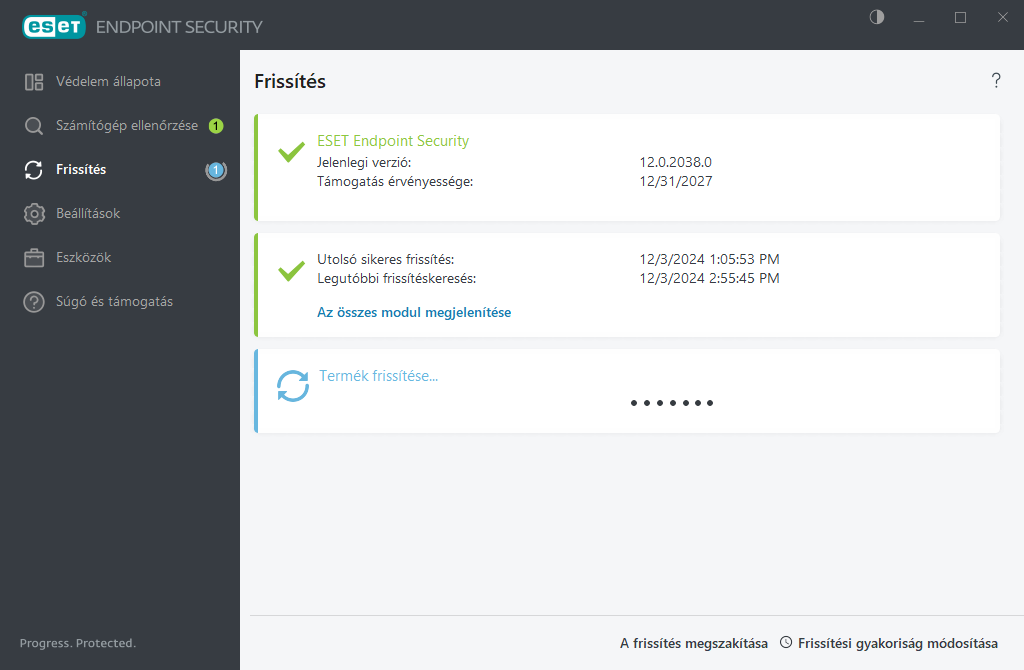
A Frissítések keresése gombra kattintást követően elindul a letöltési folyamat. Megjelenik a letöltési folyamatjelző sáv és a letöltésből hátralévő idő. A frissítést A frissítés megszakítása gombra kattintva megszakíthatja.
|
Normál körülmények között egy zöld pipa jelzi a Frissítés ablakban, hogy a program naprakész. Ha nem látható a zöld pipa, akkor a program elavult, és sokkal sérülékenyebb a fertőzésekkel szemben. Kérjük, minél hamarabb frissítse a programmodulokat. |

Sikertelen frissítés
A keresőmotor elavult – Ez a hibaüzenet a modulok frissítésére tett több sikertelen kísérletet követően jelenik meg. Javasoljuk, hogy ellenőrizze a frissítési beállításokat. A hiba leggyakoribb oka a helytelenül megadott hitelesítési adatok, illetve a kapcsolati beállítások nem megfelelő konfigurációja.
Az előző értesítés az alábbi két sikertelen frissítésre vonatkozó üzenethez kapcsolódik (A modulok frissítése nem sikerült):
- Érvénytelen aktiválási kulcs – Az előfizetése nem aktív. Javasoljuk, hogy ellenőrizze a hitelesítési adatokat. Új aktiválási kulcs megadásához a főmenüben kattintson a Súgó és támogatás > Előfizetés módosítása menüpontra.
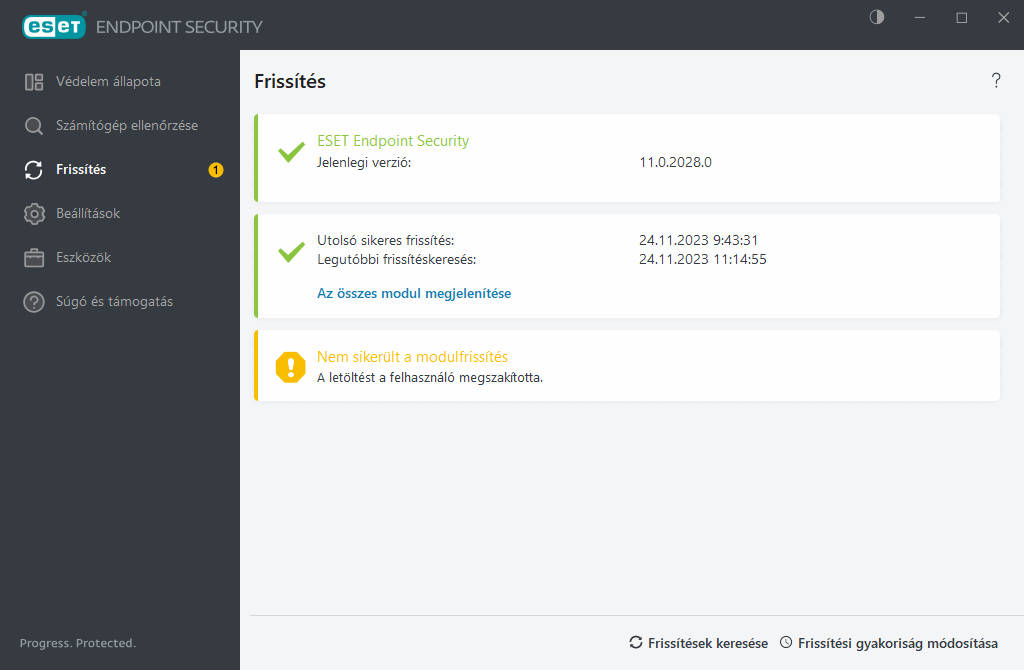
- A letöltést a felhasználó megszakította – Elképzelhető, hogy a hibát a nem megfelelő internetes kapcsolatbeállítások okozzák. Ellenőrizze az internetkapcsolatot (ezt megteheti egy tetszőleges weboldal megnyitásával a böngészőben). Ha a webhely nem nyílik meg, valószínű, hogy nincs internetkapcsolat, vagy a számítógépen csatlakozási problémák léptek fel. Győződjön meg arról, hogy az internetszolgáltatója biztosítja az aktív internetkapcsolatot.
|
További információkért olvassa el ezt az ESET-tudásbáziscikket. |
