Felhasználói felület elemei
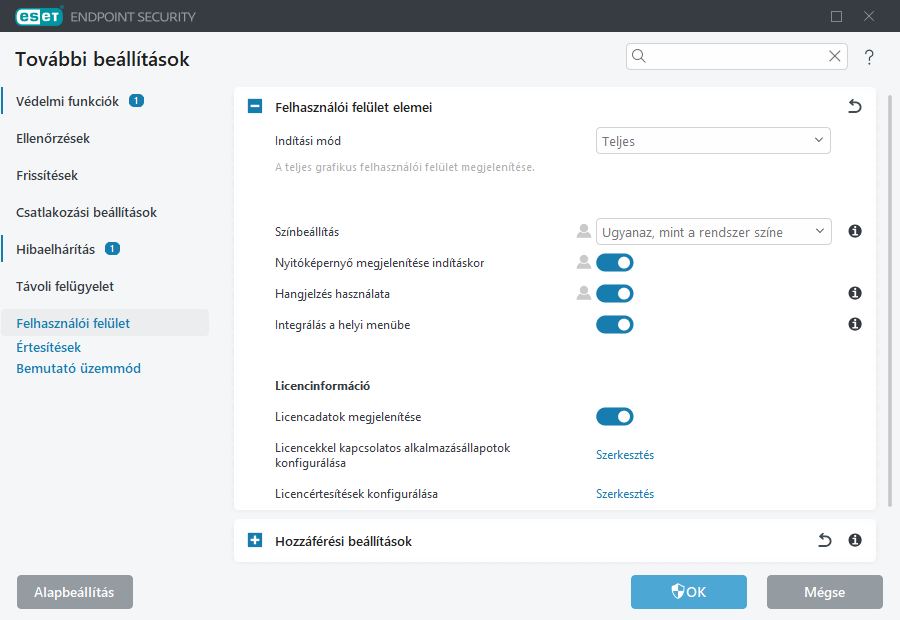
Az ESET Endpoint Security felhasználói felületének beállításai lehetővé teszik, hogy a felhasználó a saját igényei szerint alakítsa ki munkakörnyezetét. Ezek a beállítások a További beállítások (F5) > Felhasználói felület > Felhasználói felület elemei csomópontban érhetők el.
A Felhasználói felület elemei csoportban módosíthatja a munkakörnyezetet. Az Indítási mód legördülő menüben válasszon az alábbi kezdő üzemmódok közül:
Teljes – A teljes grafikus felhasználói felület megjelenik.
Minimális – A grafikus felhasználói felület fut, de csak értesítések jelennek meg a felhasználónak.
Kézi – A grafikus felhasználói felület nem indul el automatikusan a bejelentkezéskor. Bármely felhasználó elindíthatja manuálisan.
Néma – Értesítések és riasztások nem jelennek meg. A grafikus felhasználói felületet csak a rendszergazda indíthatja el. Ez az üzemmód felügyelt környezetben, illetve olyan esetekben lehet hasznos, amikor meg kell őriznie a rendszererőforrásokat.
|
Miután a grafikus felhasználói felülethez kiválasztotta a Minimális kezdő üzemmódot és újraindította a számítógépet, értesítések megjelennek, a grafikus felhasználói felület azonban nem. Ha vissza szeretné állítani a teljes grafikus felhasználói felületet, rendszergazdaként futtassa azt a Start menü Minden program > ESET > ESET Endpoint Security pontjából. Az ESET PROTECT On-Prem segítségével, házirendet használva is elvégezheti ezt. |

Színes mód – A legördülő listában válassza ki az ESET Endpoint Security felhasználói felületének színét.
- Ugyanaz, mint a rendszer színe – Az ESET Endpoint Security színsémája az operációs rendszer beállításai alapján lesz beállítva.
- Sötét – Az ESET Endpoint Security sötét színsémával fog rendelkezni (sötét mód).
- Világos – Az ESET Endpoint Security szabványos, világos színsémával fog rendelkezni.
|
Kiválaszthatja az ESET Endpoint Security felhasználói felületének színsémáját is a fő programablak jobb felső sarkában. |
Az ESET Endpoint Security nyitóképernyőjének letiltásához törölje a Nyitóképernyő megjelenítése indításkor jelölőnégyzet bejelölését.
Ha azt szeretné, hogy az ESET Endpoint Security hanggal jelezze az ellenőrzések során bekövetkező fontos eseményeket, például egy kártevő felismerését vagy az ellenőrzés befejezését, jelölje be a Hangjelzés használata jelölőnégyzetet.
Integrálás a helyi menübe – Az ESET Endpoint Security parancsainak beillesztése a helyi menükbe.
Előfizetési információk
Előfizetési adatok megjelenítése – Ha ez le van tiltva, az előfizetés lejárati dátuma a Védelem állapota és a Súgó és támogatás képernyőn nem jelenik meg.
Előfizetéssel kapcsolatos alkalmazásállapotok konfigurálása – Az előfizetéssel kapcsolatos alkalmazásállapotok listájának megnyitása
Előfizetési értesítések konfigurálása – Az előfizetéssel kapcsolatos értesítések listájának megnyitása.
|
Az előfizetési adatok beállításai érvényesek, de nem érhetők el MSP-licenccel aktivált ESET Endpoint Security esetén. |