Prvky uživatelského rozhraní
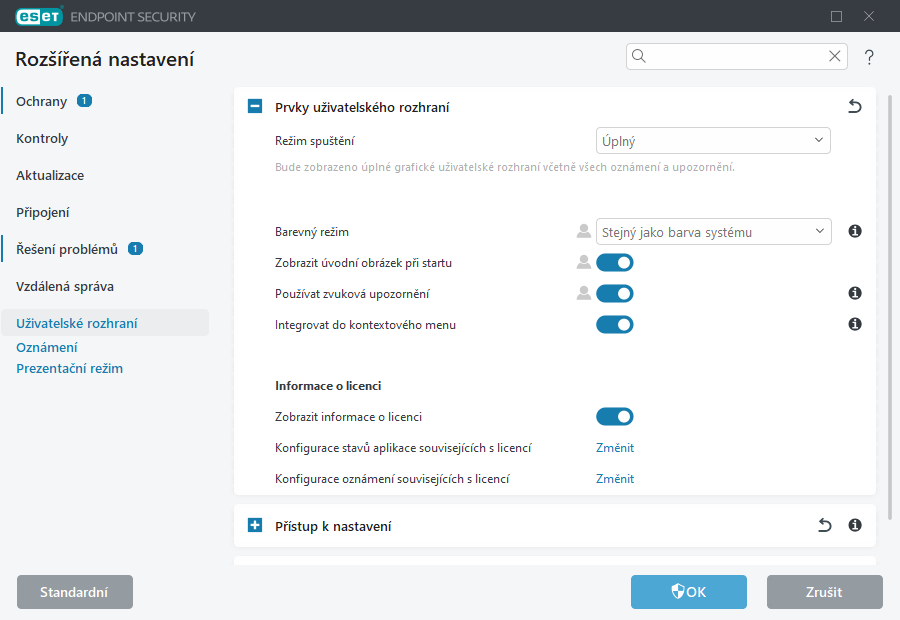
Uživatelské rozhraní programu ESET Endpoint Security si můžete přizpůsobit svým potřebám. Tyto možnosti jsou dostupné v Rozšířeném nastavení (dostupném po stisknutí klávesy F5 v hlavním okně programu) v sekci Uživatelské rozhraní > Prvky uživatelského rozhraní.
V sekci Prvky uživatelského rozhraní můžete přizpůsobit, jaké grafické prvky programu se zobrazí. V rozbalovacím menu Režim spuštění jsou k dispozici následující režimy:
Úplný – zobrazí se úplné grafické rozhraní.
Minimální – grafické rozhraní běží, ale uživateli jsou zobrazována pouze oznámení.
Ruční – grafické rozhraní se nespustí automaticky při přihlášení. Může jej kdykoli spustit jakýkoli uživatel.
Tichý – uživateli se nezobrazí žádná oznámení ani upozornění. Grafické rozhraní může spustit pouze administrátor. Tichý režim můžete použít ve spravovaných prostředích nebo v případě, kdy grafické rozhraní zpomaluj běh počítače nebo způsobuje jiné problémy.
|
Po aktivaci tichého režimu a restartování počítače se uživateli budou zobrazovat pouze oznámení. Pro obnovení grafického rozhraní klikněte na Start > Všechny programy > ESET > ESET Endpoint Security a spusťte aplikaci jako administrátor. Případně můžete režim zobrazení změnit prostřednictvím politiky definované v ESET PROTECT On-Prem. |

Barevný režim – v této části zvolte barevné schéma, ve kterém se bude uživatelské rozhraní ESET Endpoint Security zobrazovat:
- Stejný jako barva systému ֪– rozhraní ESET Endpoint Security se zobrazí ve stejném barevném schématu, jako uživatelské rozhraní vašeho operačního systému
- Tmavý – ESET Endpoint Security bude zobrazen v tmavém režimu
- Světlý – ESET Endpoint Security bude zobrazen ve světlém režimu
|
V pravém horním rohu hlavního okna programu si můžete navolit barevný režim, ve kterém se vám bude zobrazovat uživatelské rozhraní ESET Endpoint Security. |
Pomocí možnosti Zobrazit úvodní obrázek při startu zapnete nebo vypnete zobrazování úvodního obrázku při spouštění ESET Endpoint Security.
Pokud chcete, aby ESET Endpoint Security přehrával zvuky při důležitých událostech (například při detekci hrozby či dokončené kontrole), zapněte možnost Používat zvuková upozornění.
Integrovat do kontextového menu – pomocí této možnosti integrujete ovládací prvky programu ESET Endpoint Security do kontextového menu.
Informace o předplatném
Zobrazit informace o předplatném – pokud deaktivujete tuto možnost, na záložce Stav ochrany a Nápověda a podpora se nezobrazí informace o datu vypršení předplatného.
Konfigurace stavů aplikace souvisejících s předplatným – zobrazí seznam stavů aplikace souvisejících s předplatným.
Konfigurace oznámení souvisejících s předplatným – zobrazí seznam oznámení souvisejících s předplatným.
|
Nastavení informací o předplatném jsou použita, ale nejsou přístupná pro aplikaci ESET Endpoint Security aktivovanou s licencí MSP. |