
アプリケーションユーザーインターフェース
ESET Endpoint Antivirus for Linuxには最小限のグラフィカルユーザーインターフェースがあります。
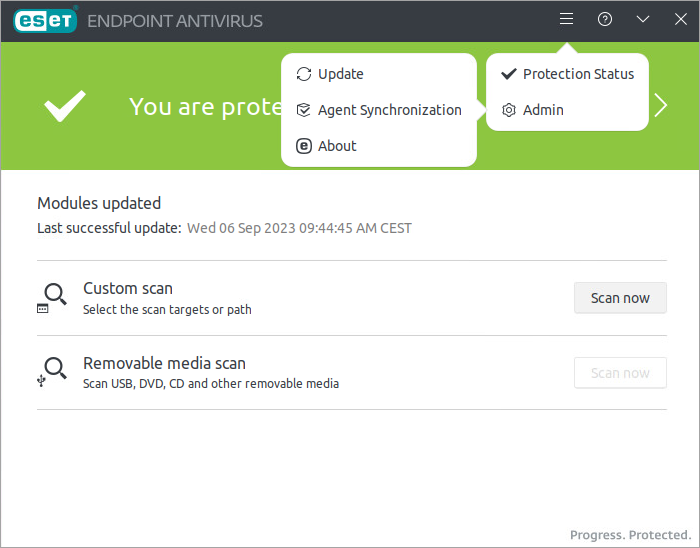
ホーム画面には、保護の状態、警告、通知の概要が表示されます。
検査
カスタムパスを検査するには
1.カスタム検査セクションで今すぐ検査をクリックします。
2.検査するファイルパスを入力
3.検査をクリックします。
リムーバブルメディアデバイスが認識されると、ESET Endpoint Antivirus for Linuxは検査を実行できます。リムーバブルメディア検査をクリックし、ESET Endpoint Antivirus for Linuxをクリックすると、認識されたすべてのリムーバブルメディアが検査されます。


メニュー
メニュー から任意の画面に移動する場合は、戻るボタン
 をクリックして、ホーム画面に戻ります。
現在の状況
すべてが問題なく動作している場合、保護の状態(ホーム画面)が緑色です。システムの保護の状態を改善するオプションがある場合、または保護の状態が不十分な場合は、色が赤に変わります。
保護の状態の詳細を表示するには、メニューアイコン > 保護の状態をクリックします。
アップデート
アプリケーションモジュールのアップデートを手動で開始するには、メニューアイコン > 管理 > アップデートをクリックします。画面には、前回の成功したアップデートと前回のアップデートの確認が表示されます。
インストールされたモジュール
インストールされたモジュールを一覧表示するには、複数の方法があります。
•メニューアイコン > 管理 > アップデート > すべてのモジュールを表示をクリックします。
•メニューアイコン > 管理 > バージョン情報 > すべてを表示をクリックします。
•ターミナルウィンドウの使用
エージェント同期
リモートでESET Endpoint Antivirus for Linuxを管理する場合は、メニュー > 管理 > エージェント同期にESET Management Agentの詳細が表示されます。
詳細は次のとおりです。
•インストールされたバージョン - インストールされているESET Management Agentのバージョン
•前回のレプリケーション - ESET Management AgentとESET PROTECT間の同期の前回の試行
•前回の成功したレプリケーション - 前回ESET Management AgentとESET PROTECT間で成功した同期
•前回ステータスログ生成日 - 前回ESET Management Agentがステータスログを生成した日時。ログファイルは/var/log/eset/RemoteAdministrator/Agent/status.htmlにあります。
バージョン情報
[バージョン情報]画面には、インストールされたESET Endpoint Antivirus for Linuxのバージョン、オペレーティングシステム、およびシステムリソースの詳細情報が表示されます。
すべてを表示をクリックすると、インストールされたプログラムモジュールの一覧が表示されます。