Når du installerer ESET Endpoint Antivirus for macOS for første gang, må du tillate ESET Endpoint Antivirus for macOS å beskytte systemutvidelser og gi full disktilgang.
 macOS Ventura (13) og nyere
1.Åpne Systeminnstillinger.
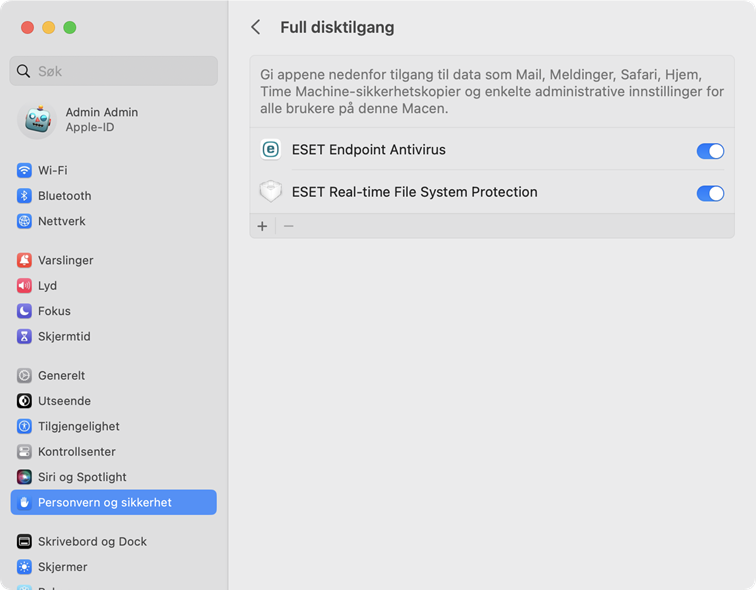
2.Velg Personvern og sikkerhet fra menyen til venstre.
3.Klikk på Full disktilgang-alternativet, og klikk på ESET Endpoint Antivirus for macOS-bryteren for å aktivere det.
4.Bruk Touch ID eller klikk på Bruk passord og skriv inn brukernavn og passord, og klikk deretter på Lås opp.
5.Hvis det vises en melding om omstart av ESET Endpoint Antivirus for macOS, klikker du på Senere.
6.Klikk på ESET Filsystembeskyttelse i sanntid-bryteren for å aktivere det.
|
macOS Monterey (12) og eldre
1.Åpne Systemvalg.
2.Naviger til fanen Personvern og velg Full disktilgang fra menyen til venstre.
3.Klikk på låsikonet nederst til venstre for å tillate endringer i oppsettsvinduet.
4.Bruk Touch ID eller klikk på Bruk passord og skriv inn brukernavn og passord, og klikk deretter på Lås opp.
5.Velg ESET Endpoint Antivirus for macOS fra listen.
6.Et varsel om omstart av ESET Endpoint Antivirus for macOS vises. Klikk på Senere.
7.Velg ESET Filsystembeskyttelse i sanntid på listen.
|

|
Hvis alternativet Filsystembeskyttelse i sanntid ikke er tilgjengelig, må du først tillate systemutvidelser ved å følge trinnene her.
|
8.Klikk på Start på nytt i varseldialogboksen for å starte ESET Endpoint Antivirus for macOS på nytt og se endringene, eller start datamaskinen på nytt. For mer detaljert informasjon, gå til den relevante artikkelen i kunnskapsbasen. |
