
Kwarantanna
Głównym zadaniem funkcji kwarantanny jest bezpieczne przechowywanie zgłoszonych obiektów (takich jak szkodliwe oprogramowanie, zainfekowane pliki lub potencjalnie niepożądane aplikacje).
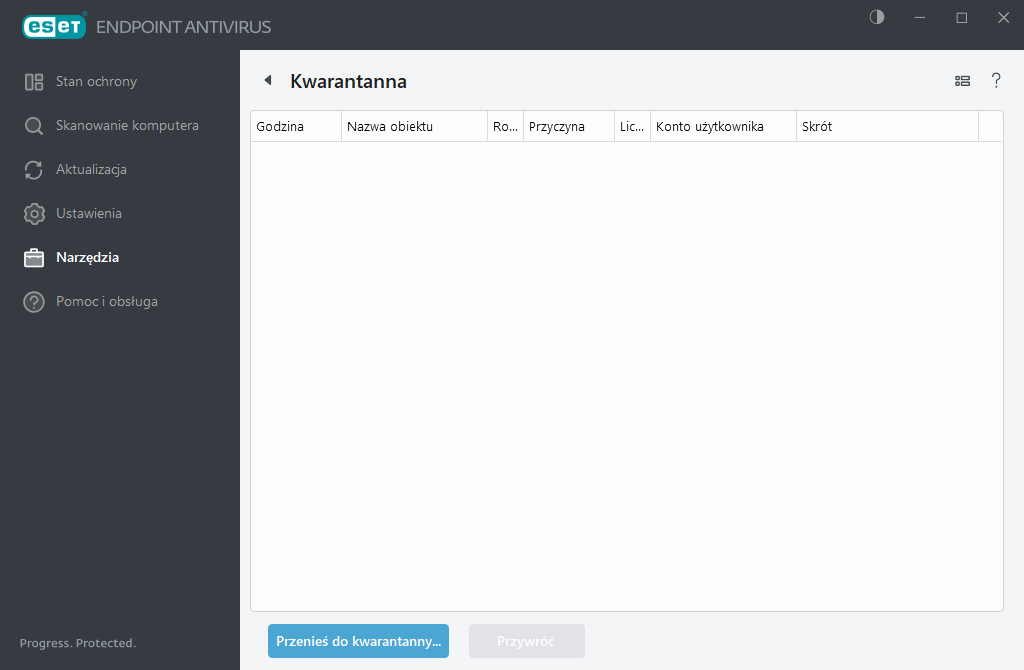
Kwarantanna jest dostępna z poziomu głównego okna programu ESET Endpoint Antivirus po kliknięciu opcji Narzędzia > Kwarantanna.
Pliki przechowywane w folderze kwarantanny można przeglądać w tabeli zawierającej następujące informacje:
- Data i godzina poddania kwarantannie
- Typ obiektu
- Ścieżka do pierwotnej lokalizacji pliku
- Rozmiar pliku w bajtach
- Powód (np. obiekt dodany przez użytkownika)
- Liczba wykrytych obiektów (na przykład zduplikowane wykrycia tego samego pliku lub archiwum zawierające wiele przypadków infekcji)
- Konto użytkownika
- Skrót
Kliknij koło zębate  w prawym górnym rogu, aby wybrać, które kolumny pojawiają się w tabeli.
Zdalnie zarządzam kwarantanną na klienckich stacjach roboczych
Poddawanie plików kwarantannie
Program ESET Endpoint Antivirus automatycznie poddaje kwarantannie usunięte pliki (jeśli ta opcja nie została anulowana w oknie alertu).
Dodatkowe pliki powinny zostać poddane kwarantannie w następujących przypadkach:
- Jeśli nie można ich wyleczyć
- Jeśli ich usunięcie nie jest bezpieczne lub wskazane
- Jeśli są one fałszywie wykrywane przez program ESET Endpoint Antivirus
- Jeśli plik zachowuje się podejrzanie, ale nie jest wykrywany przez skaner
Aby poddać plik kwarantannie, można skorzystać z różnych opcji:
- Ręcznie przeciągnij i upuść plik do kwarantanny, klikając go i przesuwając wskaźnik do zaznaczonego obszaru, przytrzymując jednocześnie naciśnięty przycisk myszy, a następnie zwolnij przycisk myszy. Spowoduje to przeniesienie aplikacji na pierwszy plan.
- Kliknij pozycję Przenieś do kwarantanny w głównym oknie programu.
- Możesz też skorzystać z menu kontekstowego: kliknij prawym przyciskiem myszy okno Kwarantanna i wybierz pozycję Kwarantanna.
Przywracanie plików z kwarantanny
Pliki poddane kwarantannie można również przywrócić do ich pierwotnej lokalizacji:
- Umożliwia to funkcja Przywróć, dostępna w menu kontekstowym otwieranym po kliknięciu prawym przyciskiem myszy danego pliku w obszarze Kwarantanna.
- Jeśli plik jest oznaczony jako potencjalnie niepożądana aplikacja, włączona jest opcja Przywróć i wyłącz ze skanowania. Zobacz też: Wyłączenia.
- Menu kontekstowe zawiera także opcję Przywróć do, która umożliwia przywrócenie pliku do lokalizacji innej niż ta, z której został usunięty.
- Funkcja przywracania nie jest dostępna w niektórych przypadkach, na przykład gdy pliki znajdują się w udziale sieciowym tylko do odczytu.
Usuwanie z kwarantanny
Należy kliknąć dany element prawym przyciskiem myszy i wybrać opcję Usuń z kwarantanny lub zaznaczyć element, który ma zostać usunięty, i nacisnąć klawisz Delete na klawiaturze. Można również zaznaczyć kilka elementów i usunąć je równocześnie. Usunięte elementy są usuwane na stałe z urządzenia i kwarantanny.
Przesyłanie pliku z kwarantanny
Jeśli poddano kwarantannie podejrzany plik, który nie został wykryty przez program, lub jeśli plik został błędnie oceniony jako zarażony (np. w wyniku analizy heurystycznej kodu), a następnie poddany kwarantannie, należy wysłać próbkę do analizy w laboratorium firmy ESET. Aby przesłać plik, należy kliknąć go prawym przyciskiem myszy i z menu kontekstowego wybrać polecenie Prześlij do analizy.
|
Następujące artykuły z bazy wiedzy ESET mogą być dostępne tylko w języku angielskim: |
