Elementos de la interfaz del usuario
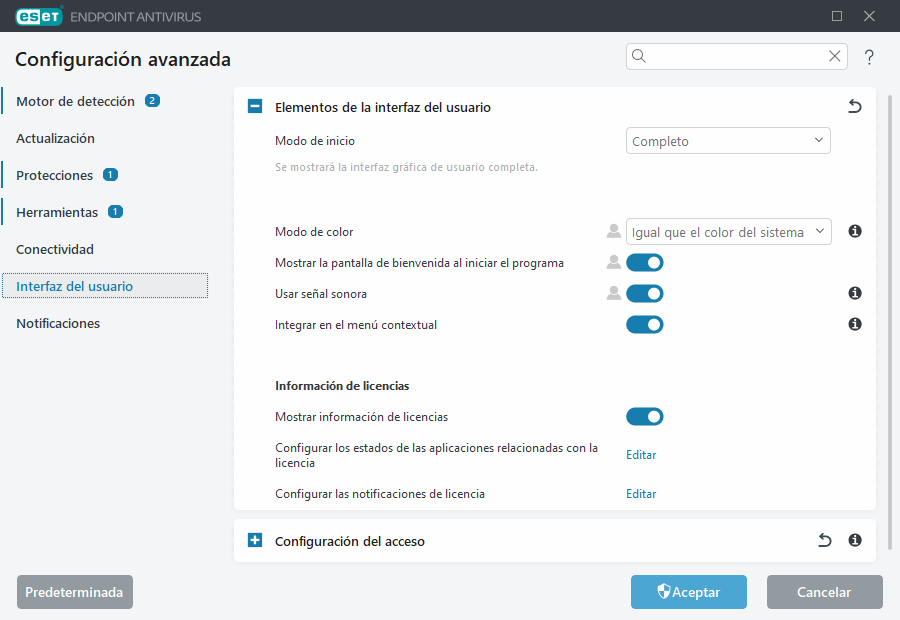
Las opciones de configuración de la interfaz del usuario en ESET Endpoint Antivirus permiten ajustar el entorno de trabajo conforme a sus necesidades. Se puede acceder a estas opciones de configuración en Configuración avanzada (F5) > Interfaz de usuario > Elementos de la interfaz de usuario.
En la sección Elementos de la interfaz del usuario, puede ajustar el entorno de trabajo. Use el menú desplegable Modo de inicio para seleccionar alguno de los siguientes modos de inicio de la Interfaz de usuario gráfica (GUI):
Completo – se mostrará la GUI completa.
Mínimo: la GUI está en ejecución, pero solo se muestran las notificaciones al usuario.
Manual: la GUI no inició automáticamente en el inicio de sesión. Cualquier usuario puede iniciarla de forma manual.
Silencioso: no se mostrarán notificaciones ni alertas. Solo el administrador puede iniciar la GUI. Este modo puede ser útil en entornos administrados o en situaciones en las que necesita preservar los recursos del sistema.
|
Una vez que se selecciona el modo de inicio de GUI Mínimo y su equipo se reinicia, se mostrarán las notificaciones, pero la interfaz gráfica no. Para volver al modo de interfaz de usuario gráfica completo, ejecute la GUI desde el menú Inicio en Todos los programas > ESET > ESET Endpoint Antivirus como administrador, o puede hacerlo mediante ESET PROTECT On-Prem con una política. |

Modo de color— seleccione el esquema de colores de Interfaz gráfica del usuario (GUI) de ESET Endpoint Antivirus en el menú desplegable:
- Igual que el color del sistema— El esquema de color de ESET Endpoint Antivirus se configurará según la configuración de su sistema operativo.
- Oscuro—ESET Endpoint Antivirus tendrá un esquema de colores oscuros (modo oscuro).
- Claro—ESET Endpoint Antivirus tendrá un esquema de colores estándar y claro.
|
También puede seleccionar el esquema de colores de la interfaz gráfica de usuario de ESET Endpoint Antivirus en la esquina superior derecha de la ventana principal del programa. |
Si desea desactivar la pantalla de bienvenida de ESET Endpoint Antivirus, quite la selección Mostrar la pantalla de bienvenida al iniciar el programa.
Para que ESET Endpoint Antivirus reproduzca un sonido cuando ocurren sucesos importantes durante una exploración como, por ejemplo, cuando se descubre una amenaza o cuando finaliza la exploración, seleccione Usar señal sonora.
Integrar en el menú contextual – integrar los elementos de control de ESET Endpoint Antivirus al menú contextual.
Información de suscripción
Mostrar información de suscripción: cuando esta opción está deshabilitada, no se muestra la fecha de vencimiento de la suscripción en Estado de protección ni en la pantalla Ayuda y soporte.
Configurar los estados de las aplicaciones relacionadas con la suscripción: abre la lista de estados de las aplicaciones relacionadas con la suscripción.
Configurar notificaciones de suscripción: abre la lista de notificaciones relacionadas con la suscripción.
|
La configuración de información de suscripción se aplica, pero no se puede acceder a ella para ESET Endpoint Antivirus si se activa con licencia de proveedor de servicios gestionados. |