
Installation (.msi)
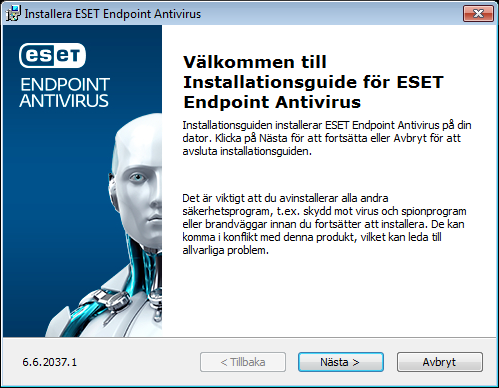
När du har startat .msi-installationsfilen tar installationsguiden dig igenom installationen.
|
I företagsmiljöer är .msi-installationsfilen det föredragna installationspaketet. Det beror främst på offline- och fjärrdistributioner som använder olika verktyg som till exempel ESET PROTECT On-Prem. |

|
Kontrollera att inga andra antivirusprogram är installerade på datorn. Om två eller fler antiviruslösningar är installera på en dator kan de komma i konflikt med varandra. Det rekommenderas att du avinstallerar alla andra antivirusprogram på datorn. Se vår artikel i kunskapsbasen för en lista med avinstallationsverktyg för vanliga antivirusprogram (finns på engelska och flera andra språk). |

|
Installationsprogrammet för ESET Endpoint Antivirus som skapats i ESET PROTECT On-Prem stöder Windows 10 eller windows 11 Enterprise för virtuella skrivbord och flersessionsläge. |

- Välj önskat språk och klicka på Nästa.
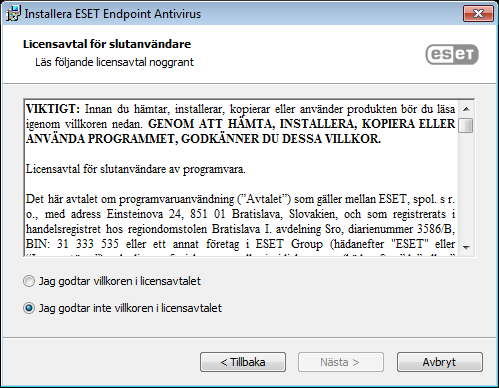
- Läs licensavtalet för slutanvändare och klicka på Jag godkänner villkoren i licensavtalet för att bekräfta att du godkänner licensavtalet för slutanvändare. Klicka på Nästa när du godkänt villkoren för att fortsätta med installationen.
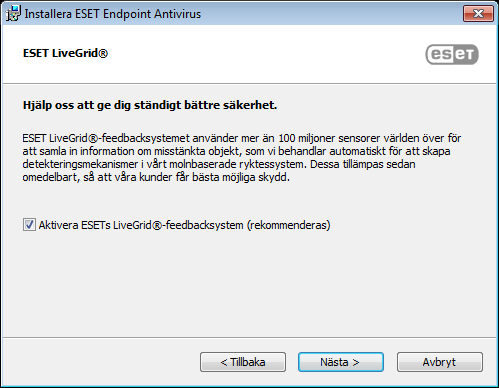
- Gör önskat val för ESET LiveGrid®-feedbacksystemet. ESET LiveGrid® hjälper till att säkerställa att ESET alltid har den senaste informationen om nya infiltreringar så att vi kan skydda våra kunder bättre. Systemet tillåter att nyupptäckta hot skickas till ESET:s viruslabb där de analyseras, behandlas och läggs till i detekteringsmotorn. Klicka på Avancerade inställningar för att konfigurera ytterligare installationsparametrar.
- Det slutliga steget är att bekräfta installationen genom att klicka på Installera. När installationen är slutförd ombeds du aktivera ESET Endpoint Antivirus.