ESET Endpoint Antivirus kan skicka meddelanden via e-post automatiskt om en händelse med vald omfångsnivå inträffar. Aktivera Vidarebefordra meddelanden till e-postadress i avsnittet Avancerade inställningar > Användargränssnitt > Meddelanden > Skrivbordsaviseringar > Vidarebefordra till e-postadress för att aktivera meddelanden via e-post.
Vidarebefordrade meddelanden – välj vilka skrivbordsmeddelanden som ska vidarebefordras till din e-postadress.
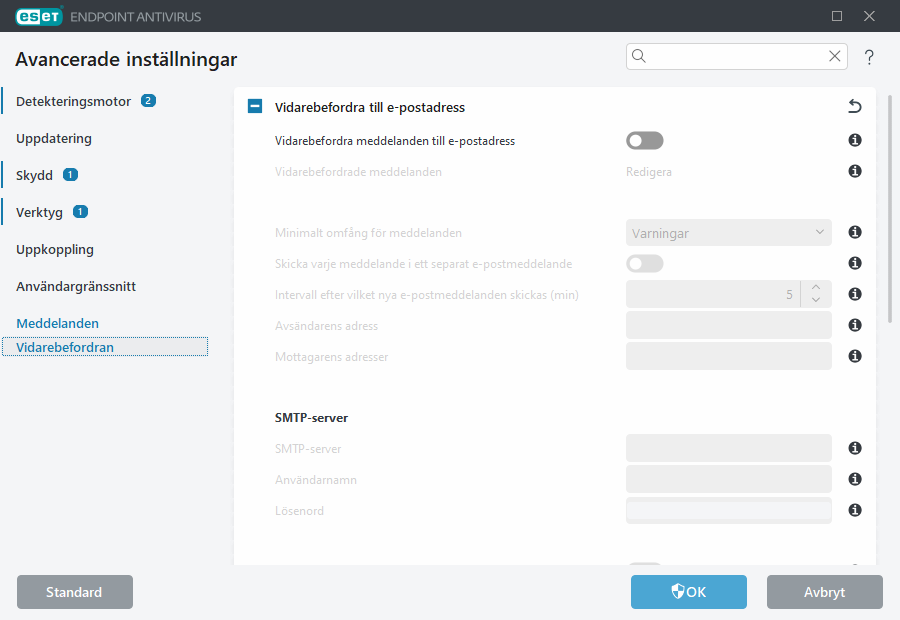
I listrutan Minimalt omfång för meddelanden kan du välja från vilken allvarlighetsnivå meddelanden ska skickas.
- Diagnostik – loggar information som behövs för att fininställa programmet och alla poster ovan.
- Information – loggar alla informationsmeddelanden, exempelvis ovanliga nätverkshändelser, inklusive framgångsrika uppdateringar och alla poster ovan.
- Varningar – registrerar kritiska fel och varningsmeddelanden (till exempel misslyckad uppdatering).
- Fel – fel (dokumentskyddet startades inte) och kritiska fel registreras.
- Kritisk – loggar endast kritiska fel (till exempel fel vid start av antivirusskyddet eller om hot hittades).
Skicka varje meddelande i ett separat e-postmeddelande – när det här alternativet aktiveras får mottagaren ett nytt e-postmeddelande för varje enskilt meddelande. Det kan resultera i att många e-postmeddelanden tas emot på kort tid.
Intervall efter vilket nya e-postmeddelanden skickas (min) – intervall i minuter efter vilket nya meddelanden skickas till e-postadressen. Om värdet ställs in till 0 skickas meddelandena omedelbart.
Avsändarens adress – här anger du avsändaradressen som visas i huvudet på meddelanden som går via e-post.
Mottagaradresser – här anger du mottagaradresserna som ska visas i huvudet på meddelanden via e-post. Flera värden stöds. Använd semikolon som avgränsare.
Metod för att skicka – Du kan välja att skicka e-post via SMTP eller via Microsoft 365 Outlook.
SMTP-server – SMTP-servern används för att skicka meddelanden (t.ex. smtp.provider.com:587, fördefinierad port är 25).
|

|
SMTP-servrar med TLS-kryptering stöds av ESET Endpoint Antivirus.
|
Användarnamn och lösenord – om autentisering krävs för SMTP-servern ska dessa fält fyllas i med ett giltigt användarnamn och lösenord som ger åtkomst till SMTP-servern.
Aktivera TLS – aktivera skickande av varningar och meddelanden med stöd av TLS-kryptering.
Testa SMTP-anslutning – en test-e-postmeddelande skickas till mottagarens e-postadress. SMTP-server, avsändaradress och mottagaradresser måste fyllas i men användarnamn och lösenord är valfria.
Meddelandeformat
Kommunikation mellan programmet och en fjärranvändare eller systemadministratör sker via e-post eller LAN-meddelanden (med Windows meddelandetjänst). Standardformatet för varningsmeddelanden och meddelanden passar de flesta situationer. Under vissa omständigheter kan du behöva ändra meddelandeformatet för händelsemeddelanden.
Format för händelsemeddelanden – format för händelsemeddelanden som visas på fjärrdatorer. Anpassat meddelandeformat gör det möjligt att använda HTML-taggar för att formatera och strukturera innehåll.
Format för meddelanden med varning om hot – varningar och meddelanden om hot har ett fördefinierat standardformat. Vi rekommenderar inte att du ändrar detta format. Under vissa omständigheter (om du exempelvis har ett automatiskt e-postbehandlingssystem) kan du dock behöva ändra meddelandeformatet. Anpassat meddelandeformat gör det möjligt att använda HTML-taggar för att formatera och strukturera innehåll.
|

|
<!DOCTYPE html>
<html>
<head>
<title>Anpassad</title>
</head>
<body>
<h1>Exempel</h1>
<p>Exemplet på meddelandet i HTML-format.</p>
</body>
</html>
|
Teckenuppsättning – konverterar ett e-postmeddelande till ANSI-teckenuppsättning baserat på Windows nationella inställningar (till exempel windows-1250, Unicode (UTF-8), ACSII (7-bit) eller japanska (ISO-2022-JP)). Därför ändras "á" till "a" och en okänd symbol till "?".
Använd QP-kodning – e-postmeddelandets källa kodas till formatet Quoted printable (QP) som använder ASCII-tecken och överför särskilda tecken med e-post i 8-bitarsformat (áéíóú) korrekt.
Nyckelord (strängar som separeras av %-tecknet) ersätts i meddelandet med den specifika informationen för varningen. Följande nyckelord finns tillgängliga:
- %TimeStamp% – datum och tid för händelsen
- %Scanner% – Berörd modul
- %ComputerName% – Namnet på den dator där varningen utlöstes
- %ProgramName% – programmet som genererade varningen
- %InfectedObject% – namn på infekterad fil, meddelande osv.
- %VirusName% – identifiering av infektionen
- %Action% – Åtgärd vidtagen mot infiltreringen
- %ErrorDescription% – Beskrivning av en icke-virushändelse
Nyckelorden %InfectedObject% och %VirusName% används bara i hotvarningsmeddelnaden och %ErrorDescription% används i händelsemeddelanden.
|
 Microsoft Entra ID
Klient-ID – Skicka e-post på ett säkert sätt med ditt Microsoft 365 Outlook-konto via Microsoft Entra ID. Klient-ID är katalog-ID:t för ditt Microsoft Entra ID.
Klient-ID – program-ID:t från din Microsoft Entra ID-programregistrering. Det registrerade programmet måste beviljas programbehörigheter för att skicka e-post via Microsoft Graph, antingen via API-behörigheter i Microsoft Entra ID eller mer detaljerat via RBAC för program i Exchange Online.
Autentiseringsmetod – Du kan välja Klienthemlighet eller Certifikat med privat nyckel.
- Klienthemlighet – Det hemliga värdet som genereras i ditt Microsoft Entra ID-program.
- Certificate – Det här certifikatet måste associeras med programregistreringen (klient-ID) i Microsoft Entra ID och konfigureras under Certifikat & hemligheter.
Skicka ett testmeddelande – Skickar ett testmeddelande via e-post för att verifiera serveranslutning och autentisering.
Meddelandeformat
Kommunikation mellan programmet och en fjärranvändare eller systemadministratör sker via e-post eller LAN-meddelanden (med Windows meddelandetjänst). Standardformatet för varningsmeddelanden och meddelanden passar de flesta situationer. Under vissa omständigheter kan du behöva ändra meddelandeformatet för händelsemeddelanden.
Format för händelsemeddelanden – format för händelsemeddelanden som visas på fjärrdatorer. Anpassat meddelandeformat gör det möjligt att använda HTML-taggar för att formatera och strukturera innehåll.
Format för meddelanden med varning om hot – varningar och meddelanden om hot har ett fördefinierat standardformat. Vi rekommenderar inte att du ändrar detta format. Under vissa omständigheter (om du exempelvis har ett automatiskt e-postbehandlingssystem) kan du dock behöva ändra meddelandeformatet. Anpassat meddelandeformat gör det möjligt att använda HTML-taggar för att formatera och strukturera innehåll.
|
|
<!DOCTYPE html>
<html>
<head>
<title>Anpassad</title>
</head>
<body>
<h1>Exempel</h1>
<p>Exemplet på meddelandet i HTML-format.</p>
</body>
</html>
|
|
