
Prosleđivanje
ESET Endpoint Antivirus može automatski da šalje e-poruke obaveštanja kada se ostvari događaj sa izabranim nivoom evidentiranja. U okviru odeljka Napredno podešavanje > Korisnički interfejs > Obaveštenja > Obaveštenja na radnoj površini > Prosleđivanje na e-adresu omogućite opciju Prosledi obaveštenja na e-adresu da biste aktivirali obaveštenja putem e-pošte.
Prosleđena obaveštenja – Izaberite koja se obaveštenja na radnoj površini prosleđuju na e-adresu.
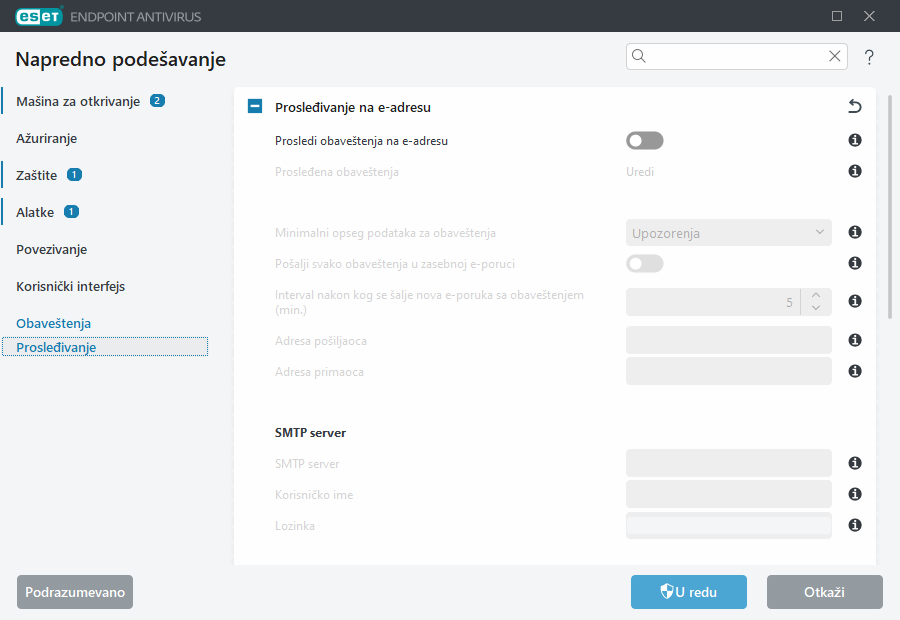
U padajućem meniju Minimalni opseg podataka za obaveštenja možete da izaberete početni nivo ozbiljnosti obaveštenja za slanje.
- Dijagnostika – Evidentira informacije potrebne za fino podešavanje programa i svih gorenavedenih zapisa.
- Informativni – Evidentiraju se informativne poruke, kao što su nestandardni mrežni događaji, uključujući i poruke o uspešnom ažuriranju, kao i svi gorepomenuti zapisi.
- Upozorenja – Zapisuje kritične greške i poruke upozorenja (na primer, neuspelo ažuriranje).
- Greške – Zapisuju se greške (zaštita dokumenata nije pokrenuta) i kritične greške.
- Kritično – Evidentira samo kritične greške (na primer, greške prilikom pokretanja zaštite od virusa ili kada je pronađena pretnja).
Pošalji svako obaveštenje u zasebnoj e-poruci – Kada je aktivirano, primalac dobija novu e-poruku za svako obaveštenje. To može da dovede do velikog broja primljenih e-poruka za kratko vreme.
Interval nakon kog se šalje nova e-poruka sa obaveštenjem (min) – Interval u minutima nakon kog se šalju nova obaveštenja putem e-pošte. Ako podesite ovu vrednost na 0 obaveštenja se šalju odmah.
Adresa pošiljaoca – Definiše adresu pošiljaoca koja će se prikazivati u zaglavlju e-poruka sa obaveštenjem.
Adresa primaoca – Definiše adresu primaoca prikazanu u zaglavlju e-poruka sa obaveštenjem. Podržane su višestruke vrednosti. Koristite tačku i zarez kao razdelnik.
Način slanja – Možete odabrati slanje e-poruka putem SMTP protokola ili putem usluge Microsoft 365 Outlook.


