如果您是首次安装 ESET Cyber Security,则必须允许完全磁盘访问权限完全受保护。
|

|
请确保先激活 ESET Cyber Security,然后再按步骤允许完全磁盘访问权限。
|
 如果您使用的是 macOS Sequoia (15),请按照此处的步骤操作
1.打开系统设置。
2.从左侧菜单中选择隐私和安全。
3.选择完全磁盘访问权限。
4.使用切换开关授予 ESET Cyber Security 完全磁盘访问权限。使用 Touch ID 或单击使用密码,键入密码,然后单击修改设置。
5.使用切换开关授予 ESET 文件系统实时防护完全磁盘访问权限。 |
如果您使用的是 macOS Ventura (13.x) 或 macOS Sonoma (14.x),请按照此处的步骤操作
1.打开系统设置。
2.从左侧菜单中选择隐私和安全。
3.单击完全磁盘访问选项,然后单击 ESET Cyber Security 开关以启用它。
4.使用 Touch ID 或单击使用密码并键入用户名和密码,然后单击解锁。
5.如果重新启动 ESET Cyber Security 提示显示,则单击稍后。
6.单击 ESET 文件系统实时防护开关以启用它。
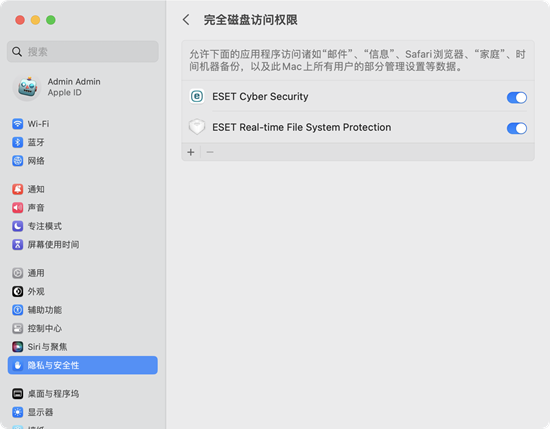
7.在启用系统扩展和完全磁盘访问后,请重新启动计算机。有关更多详细信息,请访问我们的知识库文章。 |
如果您使用的是 macOS Monterey (12.x) 及更低版本,请按照此处的步骤操作
1.打开系统偏好设置。
2.转到安全和隐私 > 隐私,然后从左侧菜单中选择完全磁盘访问权限。
3.单击左下角的锁定图标,以允许在该设置窗口中进行更改。
4.使用 Touch ID 或单击使用密码并键入用户名和密码,然后单击解锁。
5.从列表中选择 ESET Cyber Security。
6.将显示“重新启动 ESET Cyber Security”通知。单击“稍后”。
7.从列表中选择 ESET 文件系统实时防护。
8.在警报对话框窗口中单击重新启动以重新启动 ESET Cyber Security 并反映更改,或者重新启动计算机。有关更多详细信息,请访问我们的知识库文章。 |
|

|
正在重新启动载入向导
打开 Finder > 应用程序 > 按住 Control 并单击(或右键单击)ESET Cyber Security 图标 > 从快捷菜单中选择显示包内容 > 打开 Contents > 打开 Helpers > 载入。载入向导将引导您完成对 ESET Cyber Security 提供全面保护的必要步骤。
|
