如果您是第一次安裝 ESET Cyber Security,則必須允許 [完全取用磁碟] 才能受完整保護。
|

|
在按照步驟允許完全取用磁碟之前,請確保已啟動 ESET Cyber Security。
|
 如果您使用的是 macOS Sequoia (15)、macOS Tahoe (26) 或 macOS Golden Gate (27),請按照此處的步驟操作
1.開啟 [系統設定]。
2.從左側功能表選取 [隱私權和安全性]。
3.選取 [完全取用磁碟]。
4.使用切換開關為 ESET Cyber Security 提供完全取用磁碟的存取權。使用您的 Touch ID 或按一下 [使用密碼],輸入您的密碼,然後按一下 [修改設定]。
5.使用切換開關為 ESET 即時檔案系統防護提供完全取用磁碟的存取權。 |
如果您使用的是 macOS Ventura (13.x) 或 macOS Sonoma (14.x),請按照此處的步驟操作
1.開啟 [系統設定]。
2.從左側的功能表選取 [隱私權和安全性]。
3.按一下 [完全取用磁碟] 選項,然後按一下 ESET Cyber Security 切換開關以將其啟用。
4.使用您的 Touch ID 或按一下 [使用密碼],輸入您的使用者名稱和密碼,然後按一下 [解鎖]。
5.如果出現重新啟動 ESET Cyber Security 的提示,請按一下 [稍後]。
6.按一下 [ESET 即時檔案系統防護] 切換開關以將其啟用。
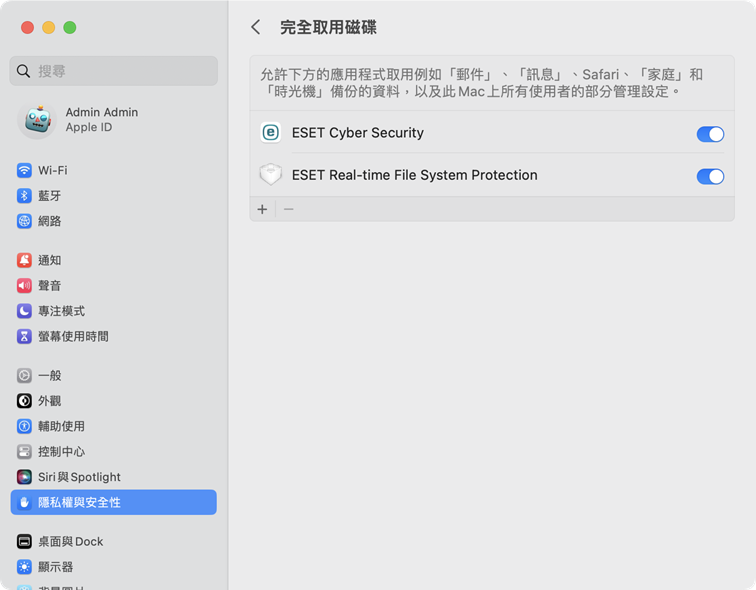
7.啟用系統延伸模組和完全取用磁碟後,請重新啟動您的電腦。如需更多詳細資訊,請造訪我們的知識庫文章。 |
|

|
重新啟動上線精靈
開啟 Finder > [應用程式] > Control + 按一下 (或以滑鼠右鍵按一下) ESET Cyber Security 圖示 > 從捷徑功能表選取 [顯示套件內容] > 開啟 Contents > 開啟 Helpers > [上線]。安裝精靈將會引導您完成必要步驟以獲得 ESET Cyber Security 的完整防護。
|
