หากคุณติดตั้ง ESET Cyber Security เป็นครั้งแรก คุณต้องอนุญาตการเข้าถึงดิสก์ทั้งหมดเพื่อให้ได้รับการป้องกันแบบเต็ม
|

|
ตรวจสอบให้แน่ใจว่าเปิดใช้งาน ESET Cyber Security เรียบร้อยแล้ว ก่อนที่คุณจะทำตามขั้นตอนเพื่ออนุญาตให้เข้าถึงดิสก์แบบเต็ม
|
 ทำตามขั้นตอนนี้หากคุณมี macOS Sequoia (15), macOS Tahoe (26) หรือ macOS Golden Gate (27)
1.เปิด การตั้งค่าระบบ
2.เลือก ความเป็นส่วนตัวและความปลอดภัย จากเมนูทางด้านซ้าย
3.เลือกการเข้าถึงดิสก์เต็มรูปแบบ
4.ใช้ปุ่มสลับเพื่อมอบสิทธิ์เข้าถึงดิสก์แบบเต็มให้แก่ ESET Cyber Security ใช้ Touch ID หรือคลิกใช้รหัสผ่าน พิมพ์รหัสผ่าน แล้วคลิกแก้ไขการตั้งค่า
5.ใช้ปุ่มสลับเพื่อมอบสิทธิ์เข้าถึงดิสก์แบบเต็มให้กับการป้องกันระบบไฟล์แบบเรียลไทม์ของ ESET |
ทำตามขั้นตอนนี้หากคุณมี macOS Ventura (13.x) หรือ macOS Sonoma (14.x)
1.เปิด การตั้งค่าระบบ
2.เลือก ความเป็นส่วนตัวและความปลอดภัย จากเมนูทางด้านซ้าย
3.คลิกตัวเลือก การเข้าถึงดิสก์แบบเต็ม และคลิกปุ่มเปิดปิด ESET Cyber Security เพื่อเปิดใช้งาน
4.ใช้ Touch ID หรือคลิก ใช้รหัสผ่าน แล้วพิมพ์ชื่อผู้ใช้และรหัสผ่านของคุณ จากนั้นคลิก ปลดล็อค
5.หากข้อความแจ้งให้รีสตาร์ท ESET Cyber Security แสดงขึ้น ให้คลิก ภายหลัง
6.คลิกปุ่มเปิดปิด การป้องกันระบบไฟล์แบบเรียลไทม์ของ ESET เพื่อเปิดใช้งาน
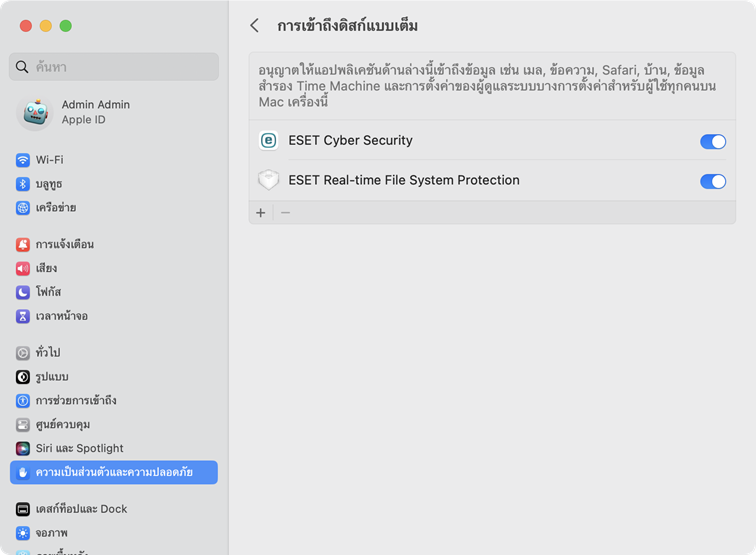
7.หลังจากที่คุณเปิดใช้งานส่วนขยายระบบและการเข้าถึงดิสก์แบบเต็มแล้ว ให้รีสตาร์ทคอมพิวเตอร์ของคุณ สำหรับข้อมูลเพิ่มเติม โปรดไปที่บทความฐานความรู้ของเรา |
|

|
การรีสตาร์ทวิซาร์ดการเริ่มใช้งาน
เปิด Finder > แอพพลิเคชัน > กดปุ่ม Control ค้างแล้วคลิก (หรือคลิกขวา) ที่ไอคอน ESET Cyber Security > เลือก แสดงเนื้อหาของแพ็คเกจ จากเมนูทางลัด > เปิด Contents > เปิด Helpers > การเริ่มใช้งาน วิซาร์ดการเริ่มใช้งาน จะแนะนำคุณตลอดขั้นตอนที่จำเป็นเพื่อให้มีการป้องกันอย่างเต็มรูปแบบจาก ESET Cyber Security
|
