Om du installerar ESET Cyber Security för första gången måste du tillåta fullständig diskåtkomst för fullständigt skydd.
|

|
Se till att ESET Cyber Security är aktiverat innan du fortsätter med stegen för att tillåta fullständig diskåtkomst.
|
 Följ stegen här om du har macOS Sequoia (15), macOS Tahoe (26) eller macOS Golden Gate (27)
1.Öppna Systeminställningar.
2.Välj Integritet och säkerhet på den vänstra menyn.
3.Välj fullständig diskåtkomst.
4.Använd växlingsknappen för att ge ESET Cyber Security fullständig diskåtkomst. Använd ditt Touch ID eller klicka på Använd lösenord, skriv in ditt lösenord och klicka på Ändra inställningar.
5.Använd växlingsknappen för att ge ESET Skydd av filsystemet i realtid fullständig diskåtkomst. |
Följ stegen här om du har macOS Ventura (13.x) eller macOS Sonoma (14.x)
1.Öppna Systeminställningar.
2.Välj Integritet och säkerhet på menyn till vänster.
3.Klicka på alternativet Full skivtillgång och klicka på ESET Cyber Security-reglaget för att aktivera det.
4.Använd ditt Touch ID eller klicka på Använd lösenord och skriv ditt användarnamn och lösenord. Klicka sedan på Lås upp.
5.Om en prompt om omstart av ESET Cyber Security visas klickar du på Senare.
6.Klicka på reglaget för ESET Skydd av filsystemet i realtid för att aktivera det.
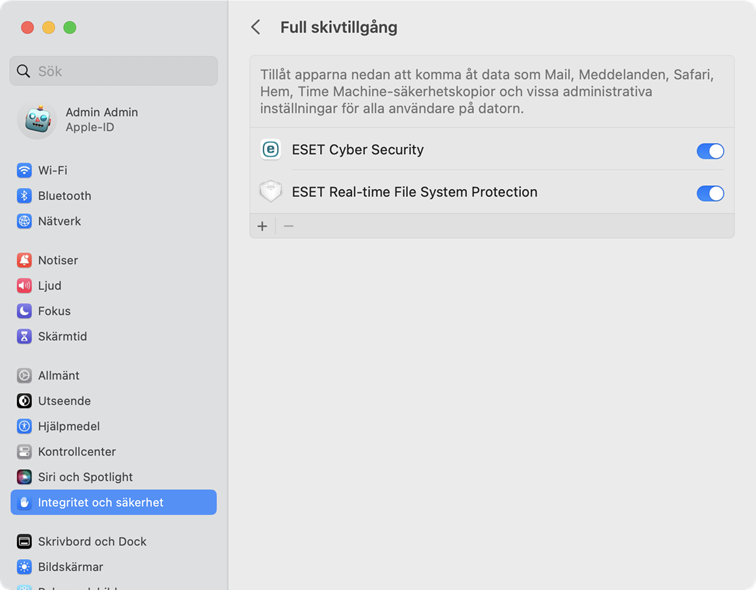
7.När du har aktiverat systemtillägg och full skivtillgång startar du om datorn. Mer detaljerad information finns i vår artikel i kunskapsbasen. |
|

|
Starta om registreringsguiden
Öppna Finder > Program > kontrollklicka (eller högerklicka) på ESET Cyber Security-ikonen > välj Visa paketets innehåll i genvägsmenyn > öppna Contents > öppna Helpers > Registrering. Registreringsguiden vägleder dig genom de nödvändiga stegen för att få fullt skydd med ESET Cyber Security.
|
