Pri prvej inštalácii ESET Cyber Security je potrebné povoliť plný prístup k disku, aby vás program mohol plnohodnotne chrániť.
|

|
Pred vykonaním krokov na povolenie plného prístupu k disku sa uistite, že je program ESET Cyber Security aktivovaný.
|
 Ak máte systém macOS Sequoia (15), macOS Tahoe (26) alebo macOS Golden Gate (27), postupujte podľa týchto krokov
1.Otvorte Systémové nastavenia.
2.Z menu vľavo vyberte položku Súkromie a bezpečnosť.
3.Zvoľte Plný prístup k disku.
4.Pomocou prepínača udeľte programu ESET Cyber Security plný prístup k disku. Použite svoje Touch ID alebo kliknite na Použiť heslo, zadajte svoje Heslo a kliknite na možnosť Upraviť nastavenia.
5.Pomocou prepínača udeľte Rezidentnej ochrane súborového systému ESET plný prístup k disku. |
Ak máte systém macOS Ventura (13.x) alebo macOS Sonoma (14.x), postupujte podľa týchto krokov
1.Otvorte Systémové nastavenia.
2.Z menu vľavo vyberte položku Súkromie a bezpečnosť.
3.Kliknite na možnosť Plný prístup k disku a prepnutím tlačidla ju zapnite pre ESET Cyber Security.
4.Použite funkciu Touch ID alebo kliknite na Použiť heslo, zadajte svoje prihlasovacie meno a heslo a kliknite na možnosť Odomknúť.
5.Ak sa zobrazí výzva na reštartovanie ESET Cyber Security, kliknite na tlačidlo Neskôr.
6.Prepnutím tlačidla zapnite možnosť Rezidentná ochrana súborového systému ESET.
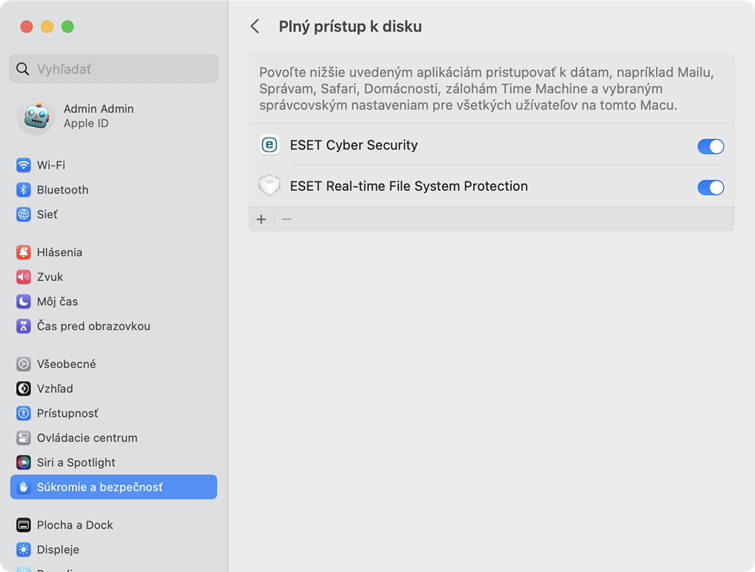
7.Po povolení systémových rozšírení a plného prístupu k disku reštartujte počítač. Podrobnejšie informácie nájdete v našom článku databázy znalostí. |
|

|
Reštartovanie sprievodcu nasadením
Otvorte okno aplikácie Finder > Aplikácie (Applications) > kliknite so stlačeným klávesom Control (alebo kliknite pravým tlačidlom myši) na ikonu ESET Cyber Security > z kontextového menu vyberte možnosť Zobraziť obsah balíka (Show Package Contents) > otvorte adresár Contents > Helpers > Nasadenie (Onboarding). Sprievodca nasadením vás prevedie potrebnými krokmi na zaistenie maximálnej ochrany prostredníctvom aplikácie ESET Cyber Security.
|
