Если вы устанавливаете ESET Cyber Security впервые, необходимо разрешить полный доступ к диску, чтобы обеспечить полную защиту.
|

|
Прежде чем выполнять действия по предоставлению полного доступа к диску, убедитесь, что решение ESET Cyber Security активировано.
|
 Выполните указанные здесь действия, если используете macOS Sequoia (15), macOS Tahoe (26) или macOS Golden Gate (27).
1.Откройте раздел Системные настройки.
2.Выберите Конфиденциальность и безопасность в меню слева.
3.Выберите Полный доступ к диску.
4.С помощью переключателя предоставьте решению ESET Cyber Security полный доступ к диску. Используйте Touch ID или щелкните Использовать пароль, введите пароль и нажмите Изменить настройки.
5.С помощью переключателя предоставьте защите файловой системы в реальном времени ESET полный доступ к диску. |
Выполните указанные здесь действия, если используете macOS Ventura (13.x) или macOS Sonoma (14.x)
1.Откройте раздел Системные настройки.
2.Выберите Конфиденциальность и безопасность в меню слева.
3.Щелкните опцию Доступ к диску, а затем включите переключатель ESET Cyber Security.
4.Используйте Touch ID или щелкните Использовать пароль и введите имя пользователя и пароль, а затем щелкните Разблокировать.
5.Если вам будет предложено перезапустить ESET Cyber Security, щелкните Позже.
6.Щелкните переключатель Защита файловой системы в реальном времени ESET, чтобы включить его.
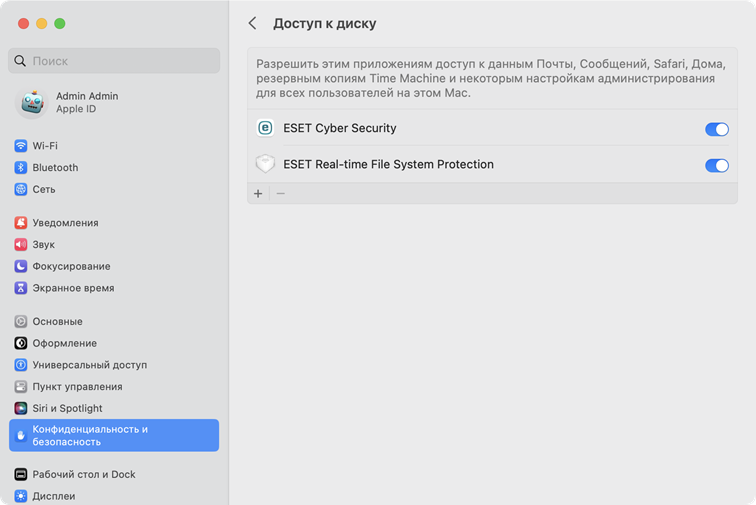
7.После того как вы разрешите системные расширения и полный доступ к диску, перезапустите компьютер. Более подробные сведения см. в статье нашей базы знаний. |
|

|
Перезапуск мастера подготовки к работе
Откройте Finder, перейдите к разделу Программы, щелкнуте, удерживая клавишу Control, (или дважды щелкните) значок ESET Cyber Security, выберите Показать содержание пакета в меню сочетаний клавиш, откройте Contents, откройте Helpers и выберите элемент Подготовка к работе. Мастер подготовки к работе поможет вам выполнить необходимые действия, чтобы обеспечить полную защиту с помощью решения ESET Cyber Security.
|
