Jeśli instalujesz ESET Cyber Security po raz pierwszy, musisz zezwolić na pełny dostęp do dysku, aby uzyskać ochronę.
|

|
Upewnij się, że ESET Cyber Security jest aktywowany, zanim wykonasz kroki, aby zezwolić na pełny dostęp do dysku.
|
 Wykonaj czynności opisane tutaj, jeśli masz system macOS Sequoia (15), macOS Tahoe (26) lub macOS Golden Gate (27).
1.Otwórz Ustawienia systemowe.
2.Wybierz Prywatność i ochrona z menu po lewej stronie.
3.Przyznaj Pełny dostęp do dysku.
4.Użyj przełącznika, aby przyznać ESET Cyber Security pełny dostęp do dysku. Użyj swojego Touch ID lub kliknij Użyj hasła, wpisz swoje Hasło i kliknij Modyfikuj ustawienia.
5.Użyj przełącznika, aby przyznać Ochronie systemu plików w czasie rzeczywistym ESET pełny dostęp do dysku. |
Wykonaj czynności opisane tutaj, jeśli masz system macOS Ventura (13.x) lub macOS Sonoma (14.x)
1.Otwórz Ustawienia systemowe.
2.Wybierz Prywatność i ochrona z menu po lewej stronie.
3.Kliknij opcję Pełny dostęp do dysku, a następnie kliknij przełącznik ESET Cyber Security, aby ją włączyć.
4.Użyj czytnika Touch ID lub kliknij pozycję Użyj hasła i wpisz nazwę użytkownika i hasło, a następnie kliknij przycisk Odblokuj.
5.Jeśli zostanie wyświetlony monit o ponowne uruchomienie ESET Cyber Security, kliknij przycisk Później.
6.Kliknij przełącznik Ochrona systemu plików w czasie rzeczywistym ESET, aby ją włączyć.
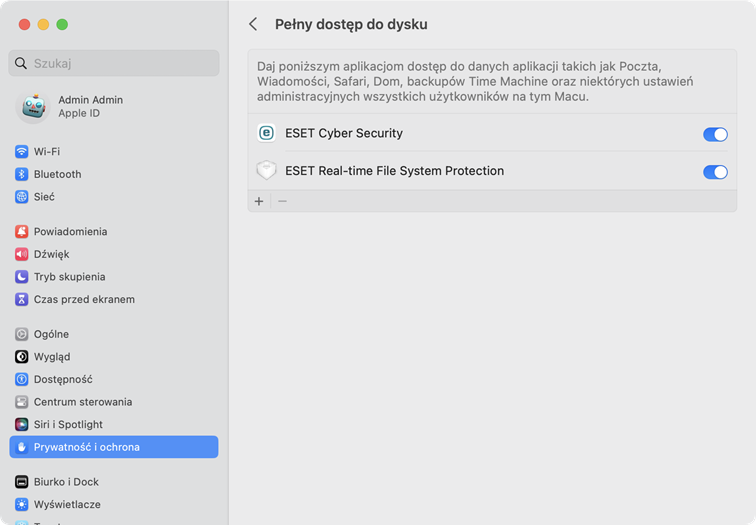
7.Po włączeniu rozszerzeń systemu i pełnego dostępu do dysku uruchom ponownie komputer. Aby uzyskać bardziej szczegółowe informacje, odwiedź nasz artykuł bazy wiedzy. |
|

|
Ponowne uruchamianie kreatora wdrażania
Otwórz Finder > Aplikacje > Ctrl + kliknij (lub kliknij prawym klawiszem myszy) ikonę ESET Cyber Security > wybierz opcję Pokaż zawartość pakietu z menu skrótów > otwórz Contents > otwórz Helpers > Wdrażanie. Kreator wdrażania poprowadzi Cię przez niezbędne kroki, aby uzyskać pełną ochronę ESET Cyber Security.
|
