Hvis du installerer ESET Cyber Security for første gang, må du tillate Full disktilgang for å bli fullstendig beskyttet.
|

|
Sørg for ESET Cyber Security at den er aktivert før du følger trinnene for å tillate full disktilgang.
|
 Følg trinnene her hvis du har macOS Sequoia (15), macOS Tahoe (26) eller macOS Golden Gate (27)
1.Åpne Systeminnstillinger.
2.Velg Personvern og sikkerhet fra menyen til venstre.
3.Velg Full disktilgang.
4.Bruk bryteren for å gi ESET Cyber Security full disktilgang. Bruk Touch ID eller klikk på Bruk passord, skriv inn passordet ditt og klikk på Endre innstillinger.
5.Bruk bryteren for å gi ESET Filsystembeskyttelse i sanntid full disktilgang. |
Følg trinnene her hvis du har macOS Ventura (13.x) eller macOS Sonoma (14.x)
1.Åpne Systeminnstillinger.
2.Velg Personvern og sikkerhet fra menyen til venstre.
3.Klikk på Full disktilgang-alternativet, og klikk på ESET Cyber Security-bryteren for å aktivere det.
4.Bruk Touch ID eller klikk på Bruk passord og skriv inn brukernavn og passord, og klikk deretter på Lås opp.
5.Hvis det vises en melding om omstart av ESET Cyber Security, klikker du på Senere.
6.Klikk på ESET Filsystembeskyttelse i sanntid-bryteren for å aktivere det.
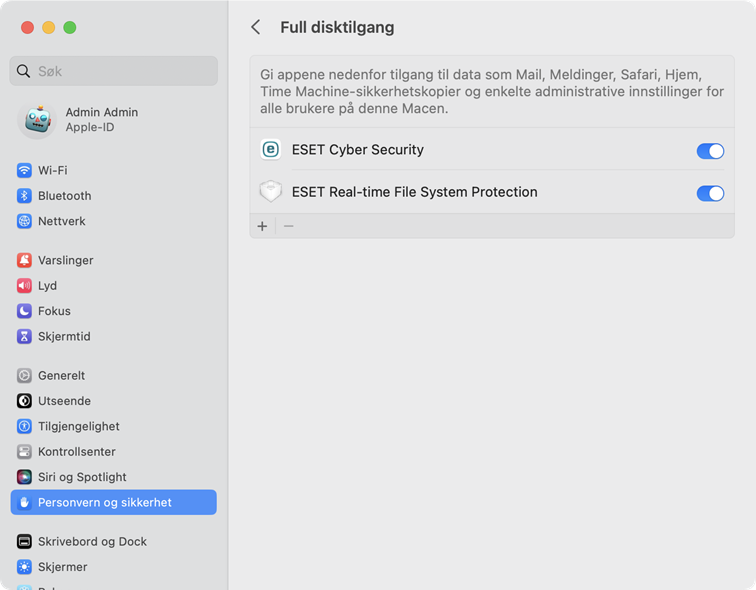
7.Når du har aktivert systemutvidelser og Full disktilgang, starter du datamaskinen på nytt. For mer detaljert informasjon, gå til den relevante artikkelen i kunnskapsbasen. |
|

|
Starte onboarding-veiviseren på nytt
Åpne Finder > Programmer > Control+klikk (eller høyreklikk) på ESET Cyber Security-ikonet > velg Vis innholdet i pakken fra snarveismenyen > åpne Contents > åpne Helpers > Onboarding. Onboarding-veiviseren vil veilede deg gjennom de nødvendige trinnene for å ha full beskyttelse av ESET Cyber Security.
|
