
フルディスクアクセスを許可
初めてESET Cyber Securityをインストールする場合は、フルディスクアクセスを完全に保護することを許可する必要があります。
|
フルディスクアクセスを許可する手順を実行する前に、ESET Cyber Securityがアクティベーションされていることを確認してください。 |

 macOS Sequoia (15)、macOS Tahoe (26)、またはmacOS Golden Gate (27)を使用している場合は、こちらの手順に従ってください
macOS Ventura (13.x)またはmacOS Sonoma (14.x)を使用している場合は、こちらの手順に従ってください
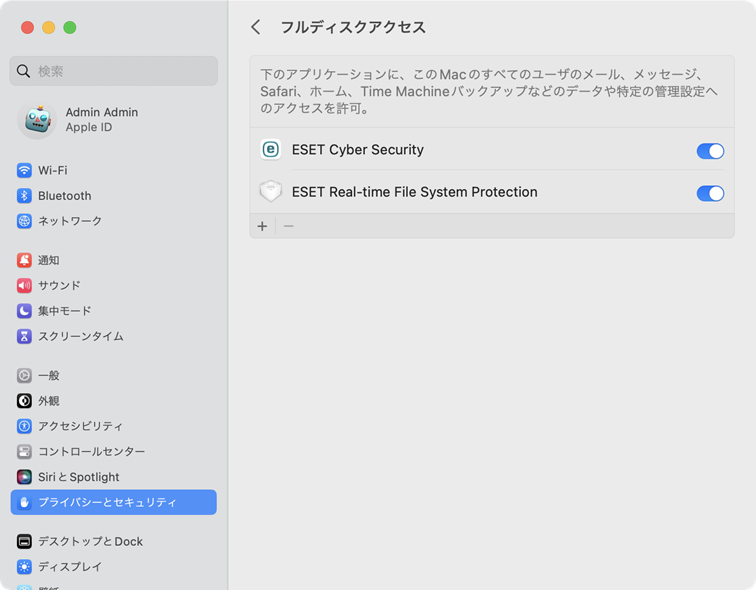
|
オンボーディングウィザードを再起動しています Finder > アプリケーションを開く > Controlキーを押しながらESET Cyber Securityアイコンをクリック(または右クリック) > ショートカットメニューからパッケージの内容を表示を選択 > Contentsを開く > Helpers > オンボーディングを開く。オンボーディングウィザードは、ESET Cyber Securityを完全に保護するために必要な手順を案内します。 |
