Hvis du installerer ESET Cyber Security for første gang, skal du tillade Fuld adgang til disk for at være fuldt beskyttet.
|

|
Sørg for, at ESET Cyber Security er aktiveret, før du følger trinnene til at tillade fuld adgang til disk.
|
 Følg trinene her, hvis du har macOS Sequoia (15), macOS Tahoe (26) eller macOS Golden Gate (27)
1.Åbn Systemindstillinger.
2.Vælg Anonymitet & sikkerhed i menuen til venstre.
3.Markér Fuld adgang til disk.
4.Brug til/fra-knappen til at give ESET Cyber Security fuld adgang til disk. Brug dit Touch ID, eller klik på Brug adgangskode, indtast din adgangskode, og klik på Rediger indstillinger.
5.Brug til/fra-knappen til at give ESET Beskyttelse af filsystem i realtid fuld adgang til disk. |
Følg trinnene her, hvis du har macOS Ventura (13.x) eller macOS Sonoma (14.x)
1.Åbn Systemindstillinger.
2.Vælg Anonymitet & sikkerhed i menuen til venstre.
3.Klik på indstillingen Fuld adgang til disk, og klik på ESET Cyber Security til/fra-knappen for at aktivere den.
4.Brug dit Touch ID, eller klik på Brug adgangskode, og skriv dit brugernavn og din adgangskode, og klik derefter på Lås op.
5.Hvis der vises en ESET Cyber Security genstartsprompt, skal du klikke på Senere.
6.Klik på ESET Beskyttelse af filsystem i realtid for at aktivere det.
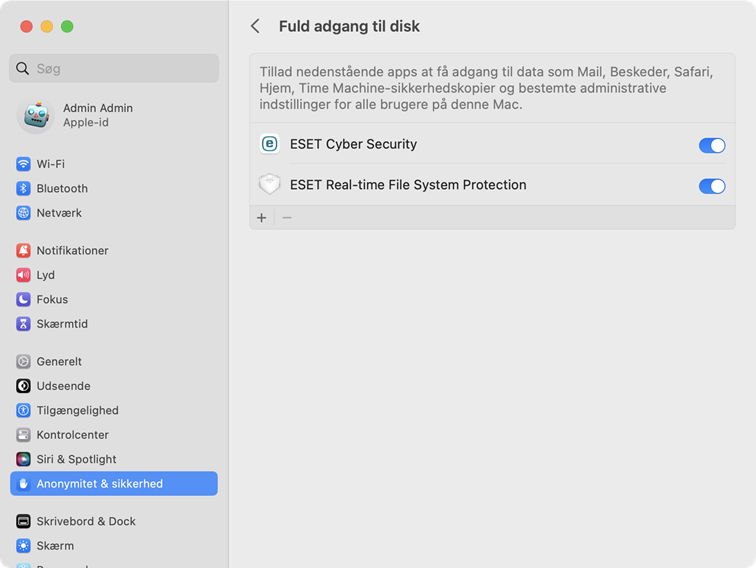
7.Når du har aktiveret systemudvidelser og Fuld adgang til disk, skal du genstarte computeren. Du kan finde flere oplysninger i vores artikel i vidensbasen. |
|

|
Genstart af onboardingguiden
Åbn Finder > Programmer > Ctrl+klik (eller højreklik) på ESET Cyber Security-ikonet >, vælg Vis indholdet af pakke i genvejsmenuen>, åbn Contents > åben Helpers > Onboarding. Onboardingguiden guider dig gennem de nødvendige trin for at få fuld beskyttelse af ESET Cyber Security.
|
