Pokud instalujete ESET Cyber Security poprvé, musíte povolit Plný přístup k disku, aby bylo zařízení zcela chráněno.
|

|
Před provedením kroků k povolení úplného přístupu k disku se ujistěte, že je ESET Cyber Security aktivován.
|
 Pokud používáte macOS Sequoia (15), macOS Tahoe (26) nebo macOS Golden Gate (27), postupujte podle následujících pokynů
1.Otevřete Nastavení systému.
2.Z nabídky vlevo vyberte Soukromí a zabezpečení.
3.Vyberte Plný přístup k disku.
4.Pomocí přepínače udělte ESET Cyber Security plný přístup k disku. Použijte Touch ID nebo klikněte na Použít heslo, zadejte své heslo a klikněte na Změnit nastavení.
5.Pomocí přepínače udělte ESET Ochraně souborů v reálném čase plný přístup k disku. |
Pokud máte systém macOS Ventura (13.x) a macOS Sonoma (14.x), postupujte podle tohoto návodu
1.Otevřete Nastavení systému.
2.Z nabídky vyberte možnost Soukromí a zabezpečení.
3.Klikněte na možnost Plný přístup k disku a klikněte na přepínač ESET Cyber Security.
4.Použijte Touch ID nebo klikněte na Použít heslo a zadejte Uživatelské jméno a Heslo a klikněte na Odemknout.
5.Pokud se zobrazí výzva k restartování ESET Cyber Security, klikněte na možnost Později.
6.Klikněte na přepínač Ochrana souborů v reálném čase pro její zapnutí.
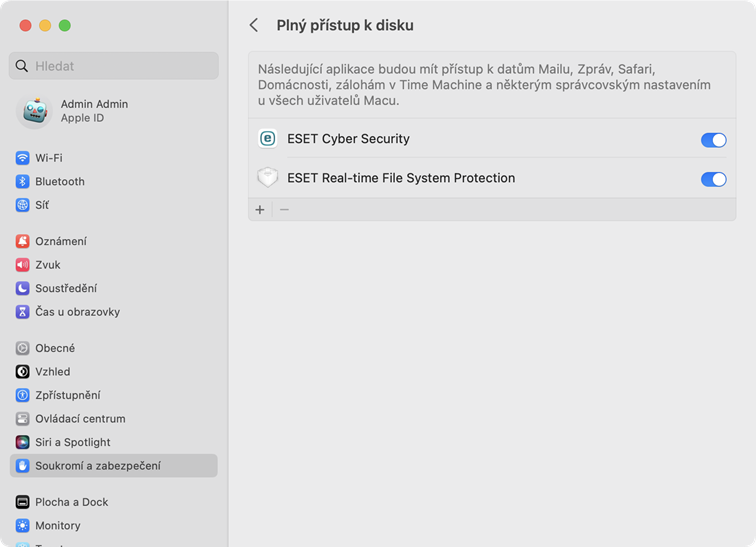
7.Jakmile zapnete systémová rozšíření a povolíte Plný přístup k disku, restartujte počítač. Další informace naleznete v Databázi znalostí. |
|

|
Restartování Průvodce prvotního nastavení
Otevřete Finder > Aplikace > použijte kombinaci Control+klik (nebo klikněte pravým tlačítkem myši) na ikonu ESET Cyber Security > vyberte Zobrazit obsah balíčku > otevřete Contents > Helpers > Prvotní nastavení. Průvodce prvotním nastavením vás provede kroky nezbytnými k zajištění plné ochrany pomocí ESET Cyber Security.
|
