
Установка с помощью задачи установки программного обеспечения
ESET Bridge можно установить удаленно из веб-консоли ESET PROTECT с помощью задачи установки программного обеспечения.
1.Откройте веб-консоль ESET PROTECT в веб-браузере и авторизуйтесь.
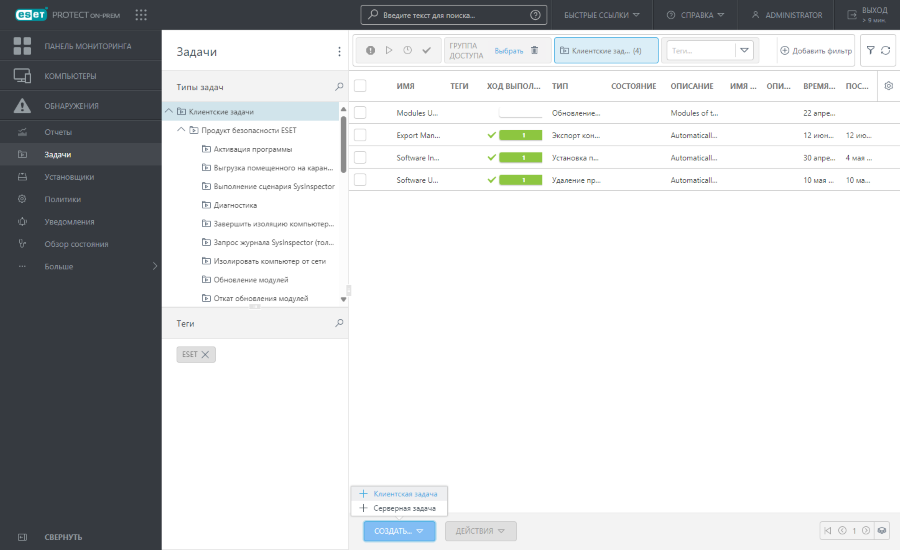
2.Щелкните Задачи > Создать > Клиентская задача.
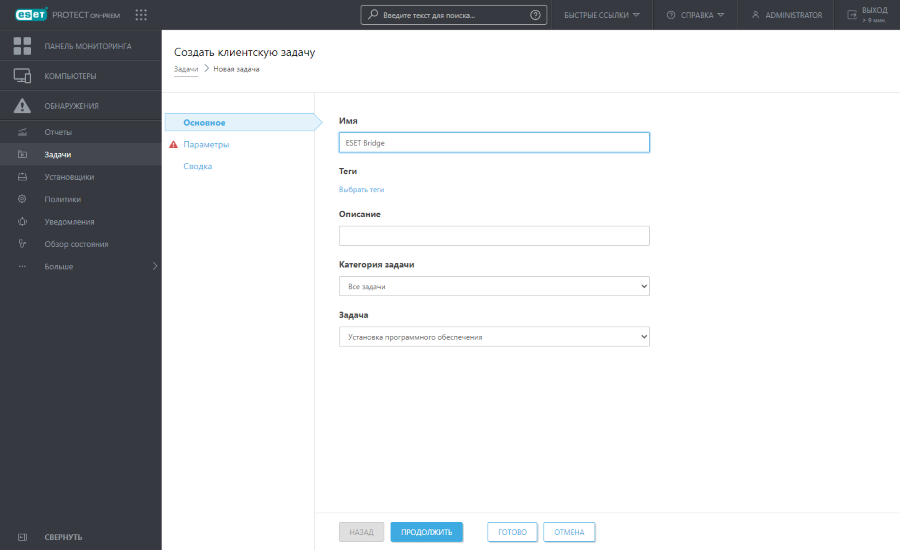
3.Введите имя. Кроме того, можно ввести описание и выбрать теги. В раскрывающемся меню Задача выберите пункт Установка программного обеспечения.
4.Щелкните Настройки. В области Пакет для установки выберите один из вариантов.
•Чтобы установить ESET Bridge из репозитория ESET Repository, щелкните Установить пакет из репозитория > выберите операционную систему в области Выберите операционную систему (Windows или Linux) > щелкните Выбрать в области Выбор пакета из репозитория > выберите ESET Bridge > щелкните ОК.
•Чтобы установить ESET Bridge с помощью ссылки, выберите Установка с помощью прямого URL-адреса пакета и введите ссылку на пакет установки ESET Bridge. Дополнительные сведения о формате ссылки см. в разделе Установка программного обеспечения интернет-справки ESET PROTECT.
5.Установите флажок Я принимаю лицензионное соглашение с конечным пользователем и соглашаюсь с политикой конфиденциальности. См. Лицензионное соглашение с конечным пользователем и Политика конфиденц..
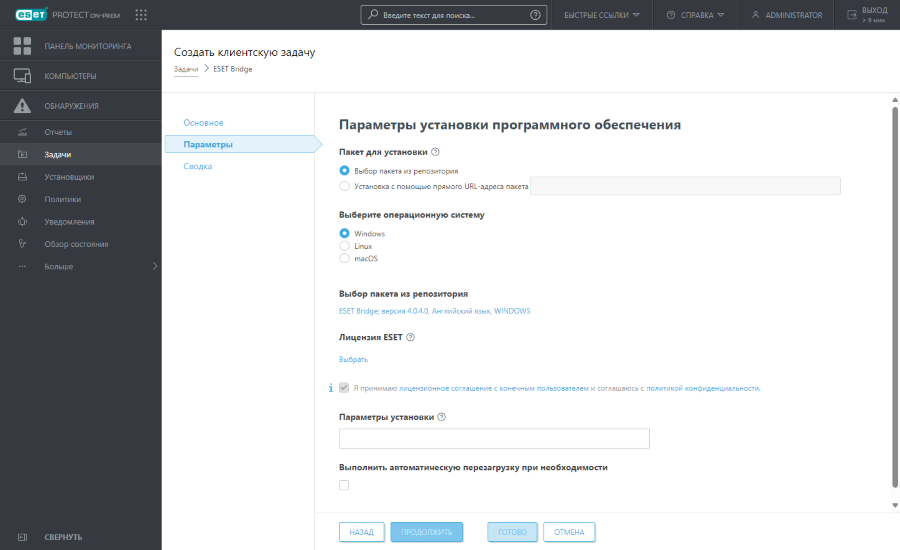
6.Щелкните Готово, чтобы создать задачу.
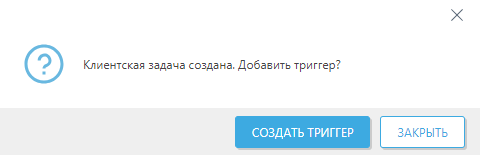
7.В следующем окне щелкните Создать триггер.
8.Введите описание триггера.
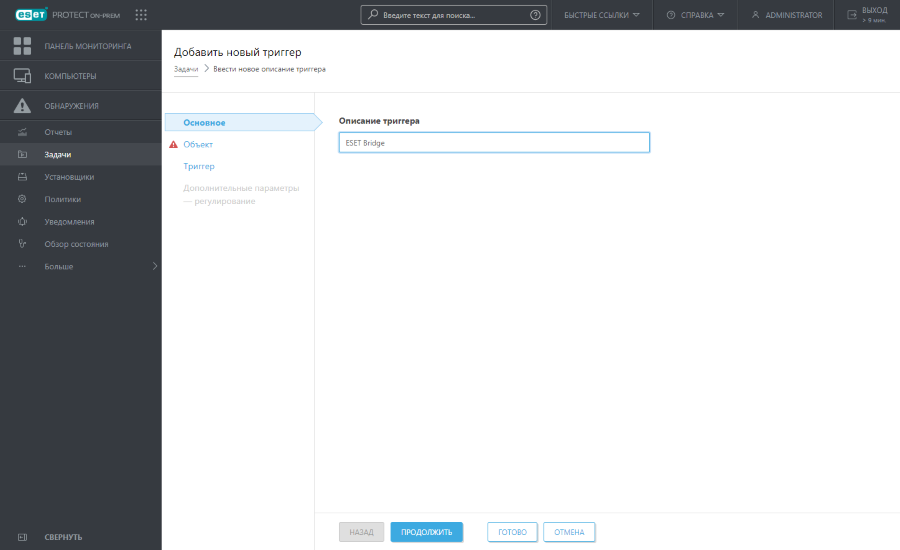
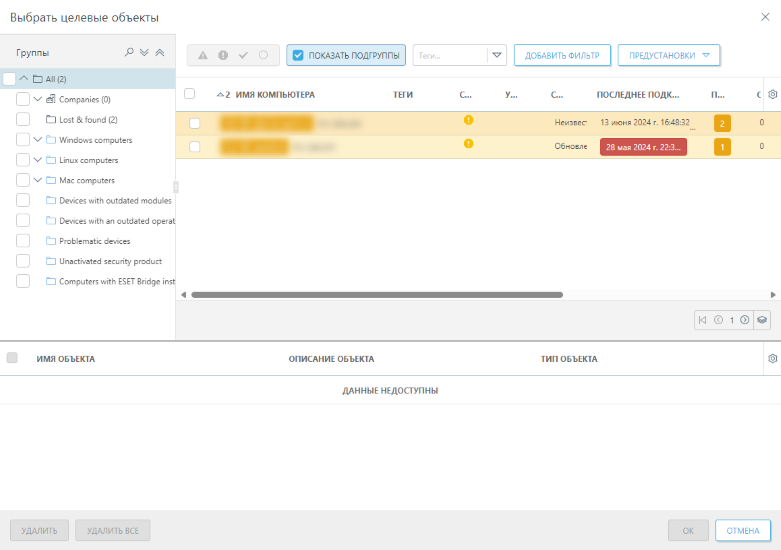
9.Щелкните Объект > Добавить объекты > выберите компьютер, на котором следует установить ESET Bridge, и нажмите ОК.
|
Установите ESET Bridge на компьютер, который работает под управлением поддерживаемой ОС. |

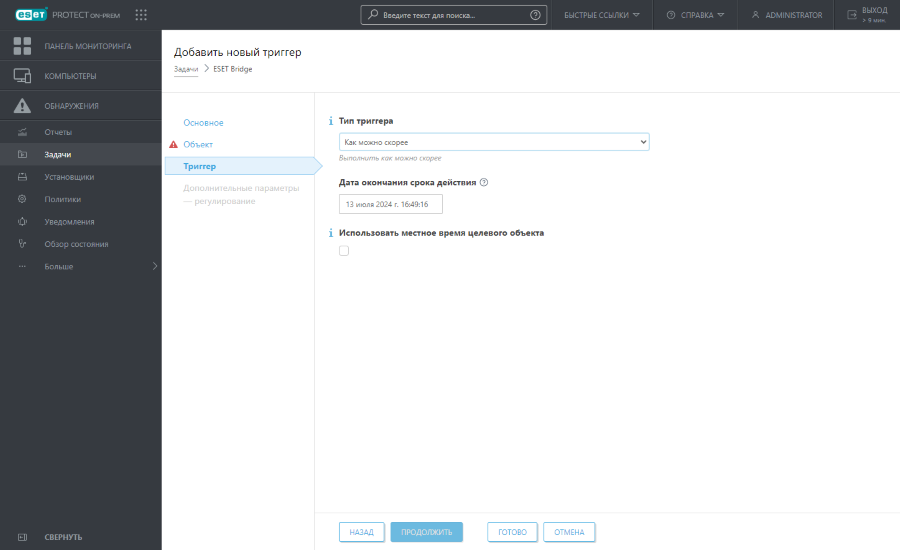
10. Щелкните Триггер > выберите Тип триггера > щелкните Готово.
11. Решение ESET Bridge будет установлено на выбранный компьютер. В разделе Компьютеры веб-консоли ESET PROTECT рядом с именем компьютера, на котором запущено решение ESET Bridge, отображается значок  .
.
Обратите внимание на имя хоста и IP-адрес компьютера, на котором запущено решение ESET Bridge. После установки настройте в ESET Bridge нужные функции.