
使用“软件安装”任务安装
|
ESET Bridge 在 Windows 上安装的推荐过程是使用 ESET PROTECT 一体式安装程序。 |

可以从 ESET PROTECT Web 控制台,使用软件安装任务来远程安装 ESET Bridge:
|
以下步骤介绍了 ESET PROTECT On-Prem中的设置。同样,您可以在云中执行这些步骤 ESET PROTECT。 |
1.在 Web 浏览器中打开 ESET PROTECT Web 控制台并登录。
2.在ESET PROTECT On-Prem单击任务 > 添加 > 客户端任务。在云中 ESET PROTECT,依次单击任务 > 新任务 > 客户端任务。
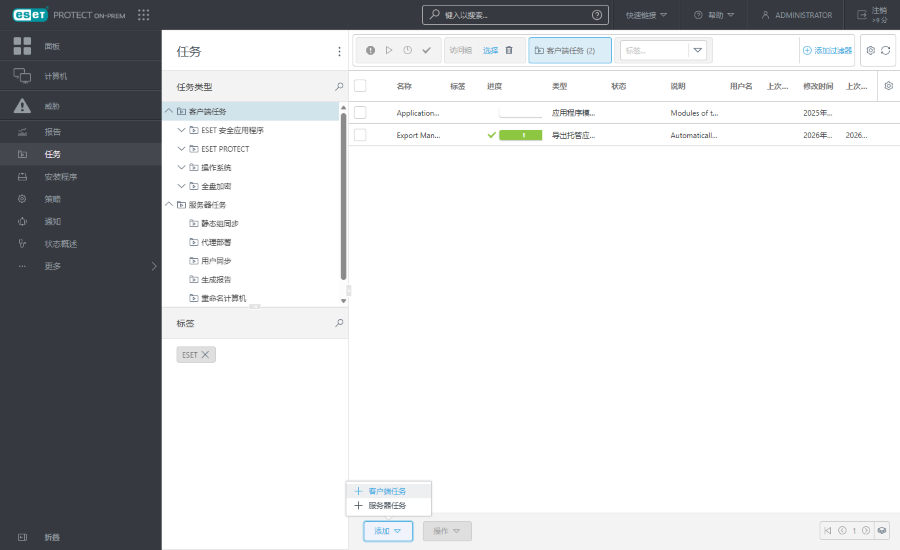
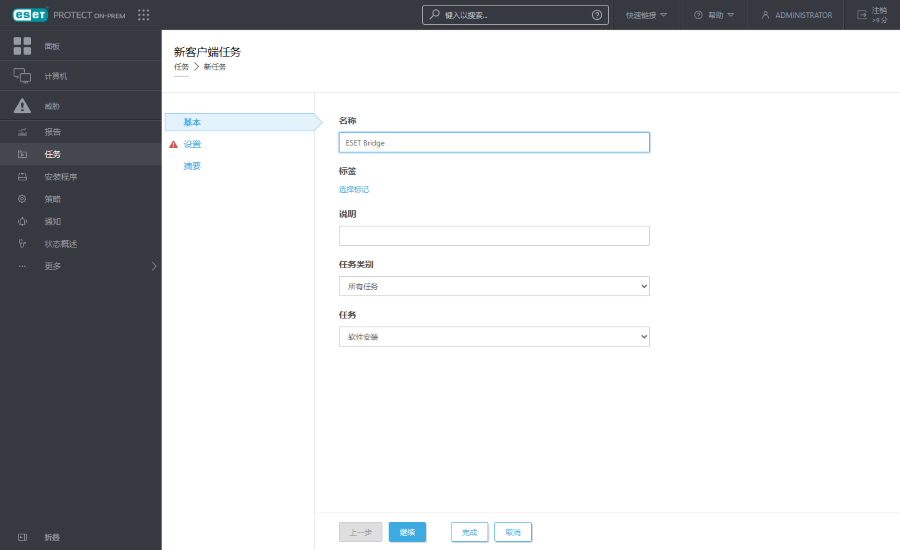
3.键入名称。还可以键入说明并选择标记。 在任务下拉菜单中,选择软件安装。
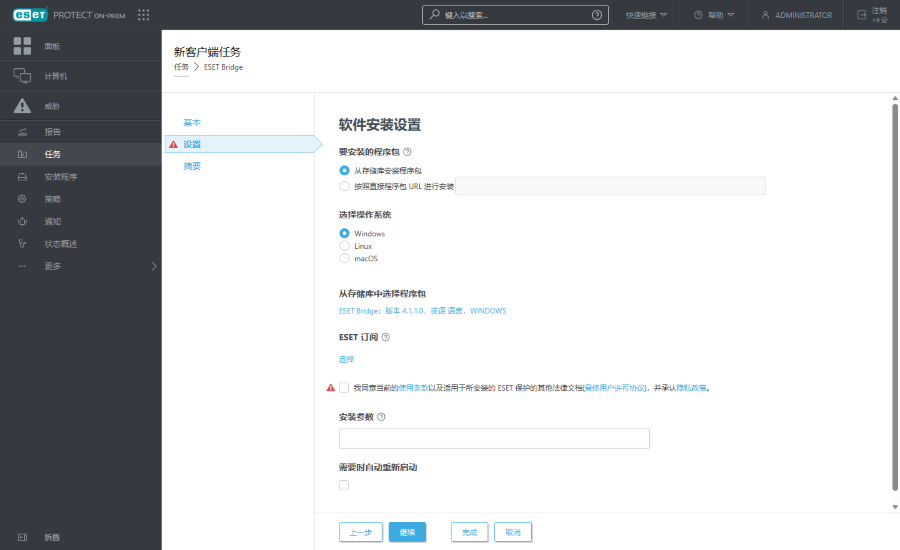
4.单击设置。在要安装的程序包下,选择一个选项:
•要从 ESET Repository 安装 ESET Bridge,请单击从存储库安装程序包 > 在选择操作系统下选择操作系统(Windows 或 Linux)> 在从存储库选择程序包下单击选择 > 选择 ESET Bridge > 单击确定。
•要通过链接安装 ESET Bridge,请选择通过直接程序包 URL 安装,然后键入 ESET Bridge 安装包链接。有关链接格式的更多详细信息,请参阅 ESET PROTECT 联机帮助 中的软件安装。
5.选中我同意当前的使用条款以及适用于所安装的 ESET 保护的其他法律文档(最终用户许可协议),并承认隐私政策复选框。请参阅 ESET 订阅、服务和应用程序的最终用户许可协议和隐私策略以及ESET Bridge和法律文档。
6.单击完成以创建任务。
7.在下一个窗口中,单击创建触发器。

8.键入触发器描述。
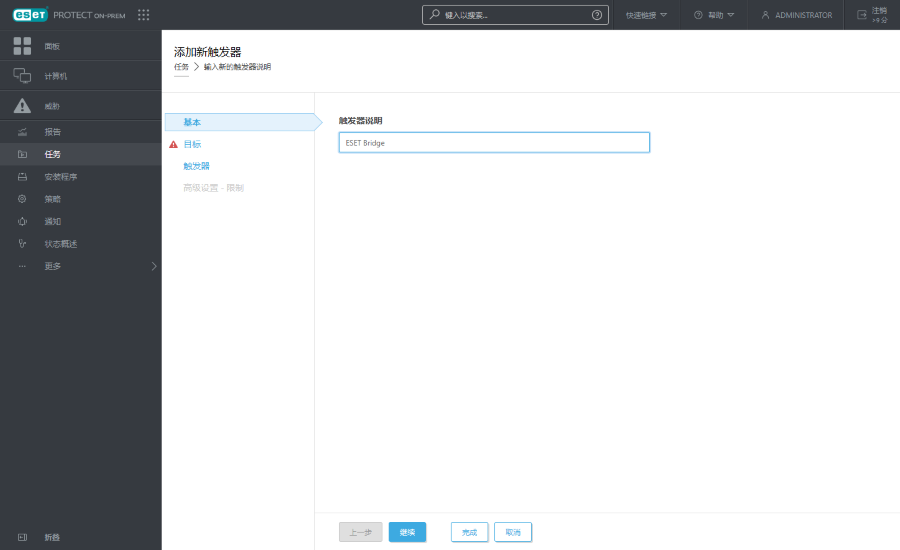
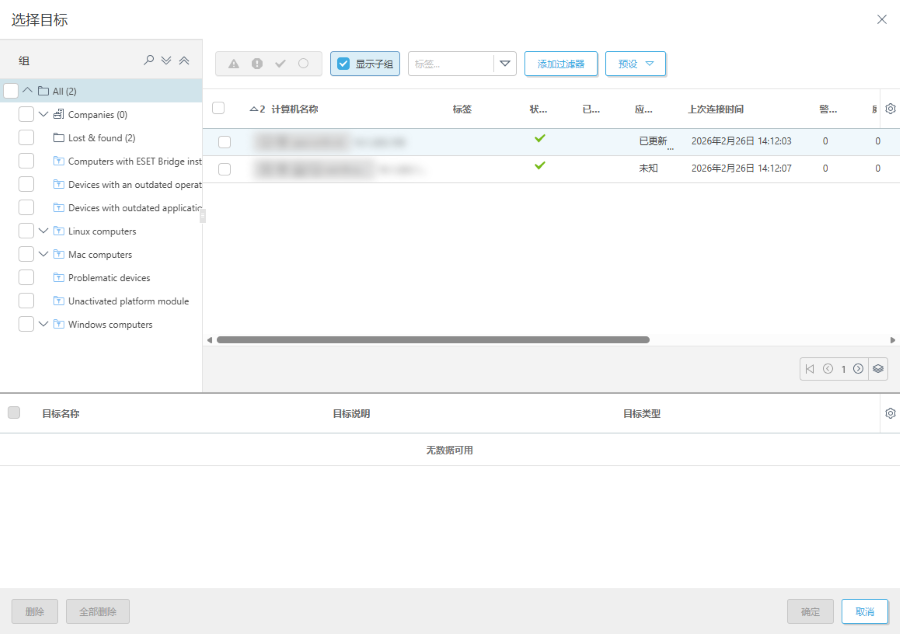
9.单击目标 > 添加目标 > 选择要安装 ESET Bridge 的计算机,然后单击确定。
|
在运行支持的操作系统的计算机上安装 ESET Bridge。 |

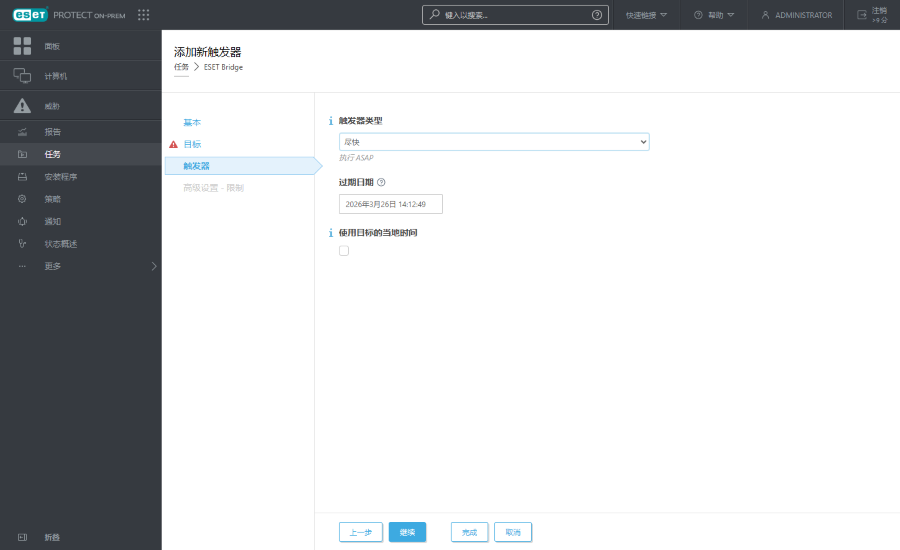
10. 单击触发器 > 选择触发器类型 > 单击完成。
11. ESET Bridge 将安装在选定计算机上。 在 ESET PROTECT Web 控制台 > 计算机中,运行 ESET Bridge 的计算机的名称旁边有一个图标  。
。
请记下运行 ESET Bridge 的计算机的主机名和 IP 地址。完成安装后,请配置 ESET Bridge 以实现所需功能。