
Yazılım Yükleme görevini kullanarak yükleme
|
ESET Bridge’i Windows’a yüklemek için önerilen yöntem ESET PROTECT Tümü bir arada yükleyiciyi kullanmaktır. |

Yazılım yükleme görevini kullanarak ESET Bridge ürününü ESET PROTECT Web Konsolu üzerinden uzaktan yükleyebilirsiniz:
|
Aşağıdaki adımlar ESET PROTECT On-Prem'deki ayarları açıklar. Benzer şekilde, bu adımları bulut ESET PROTECT'de gerçekleştirebilirsiniz. |
1.Web tarayıcınızda ESET PROTECT Web Konsolu'nu açıp giriş yapın.
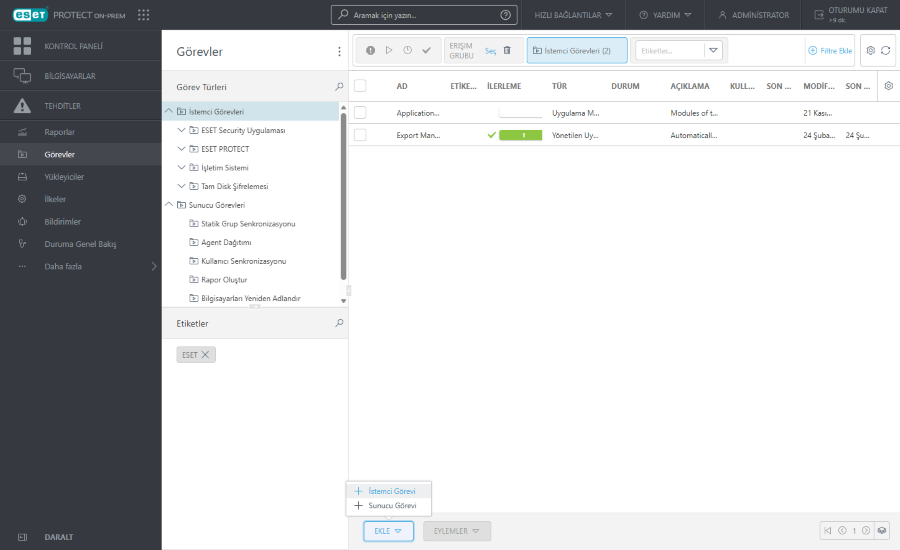
2.ESET PROTECT On-Prem'te Görevler > Ekle > İstemci Görevi seçeneğini tıklayın. Bulut ESET PROTECT’te Görevler >Yeni > İstemci Görevi tıklayın.
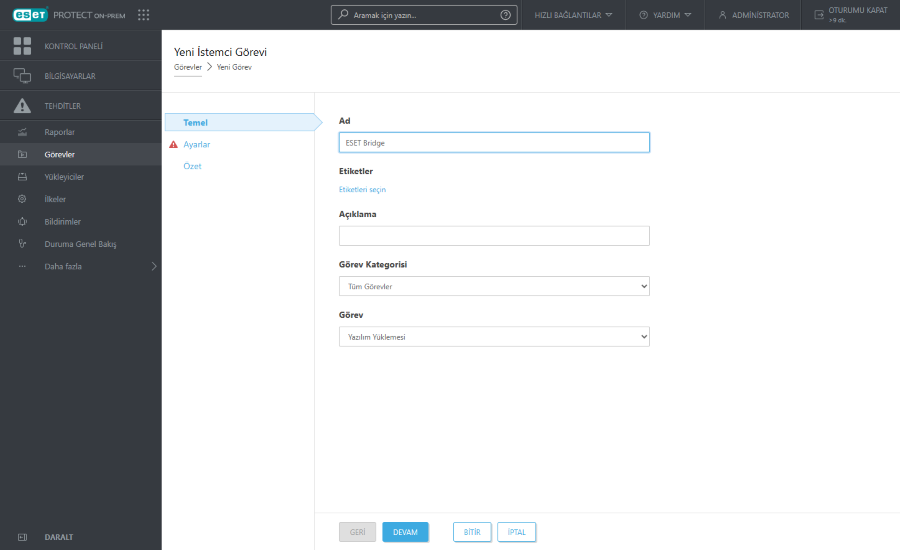
3.Adı yazın. Ayrıca Açıklama da yazabilir ve Etiketleri seçebilirsiniz. Görev açılır menüsünden Yazılım Yüklemesi'ni seçin.
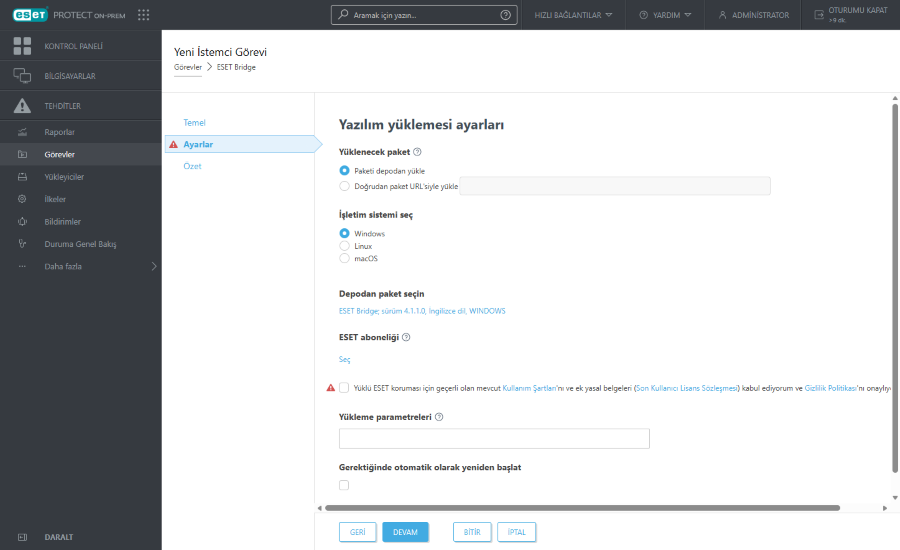
4.Ayarlar'ı tıklayın. Yüklenecek paket altında bir seçenek belirleyin:
•ESET Bridge ürününü ESET Repository'den yüklemek için Paketi depodan yükle'yi tıklayın > İşletim sistemi seç bölümünden işletim sistemini seçin (Windows veya Linux) > Paketi depodan seç altında Seç'i tıklayın > ESET Bridge öğesini seçin > Tamam'ı tıklayın.
•ESET Bridge ürününü bir bağlantıdan yüklemek için Doğrudan paket URL'sini kullanarak yükle'yi seçin ve ESET Bridge yükleme paketi bağlantısını yazın. Bağlantı biçimiyle ilgili daha fazla bilgi için ESET PROTECT Çevrimiçi Yardım'da Yazılım Yüklemesi'ne bakın.
5.Yüklü ESET koruması için geçerli olan mevcut Kullanım Şartları'nı ve ek yasal belgeleri (Son Kullanıcı Lisans Sözleşmesi) kabul ediyorum ve Gizlilik Politikası'nı onaylıyorum onay kutusunu işaretleyin. Son Kullanıcı Lisans Sözleşmesi ve Gizlilik İlkesi için ESET Bridge ve ESET abonelikleri, hizmetleri ve uygulamaları için yasal belgelere bakın.
6.Görevi oluşturmak için Bitir'i tıklayın.
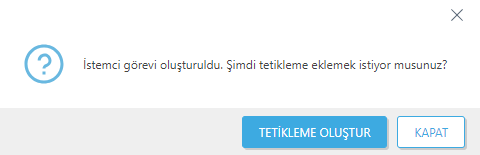
7.Bir sonraki pencerede, Tetikleyici oluştur'u tıklayın.
8.Tetikleyici Açıklaması'nı girin.
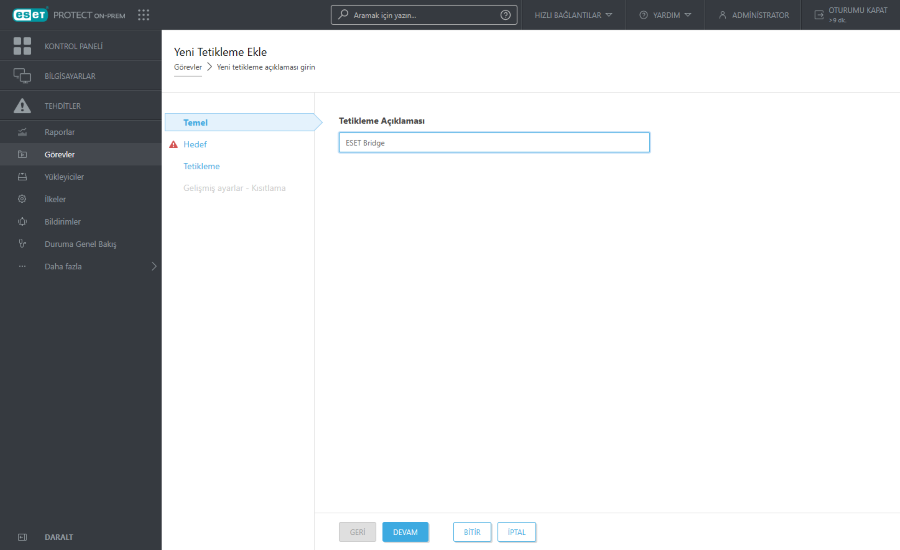
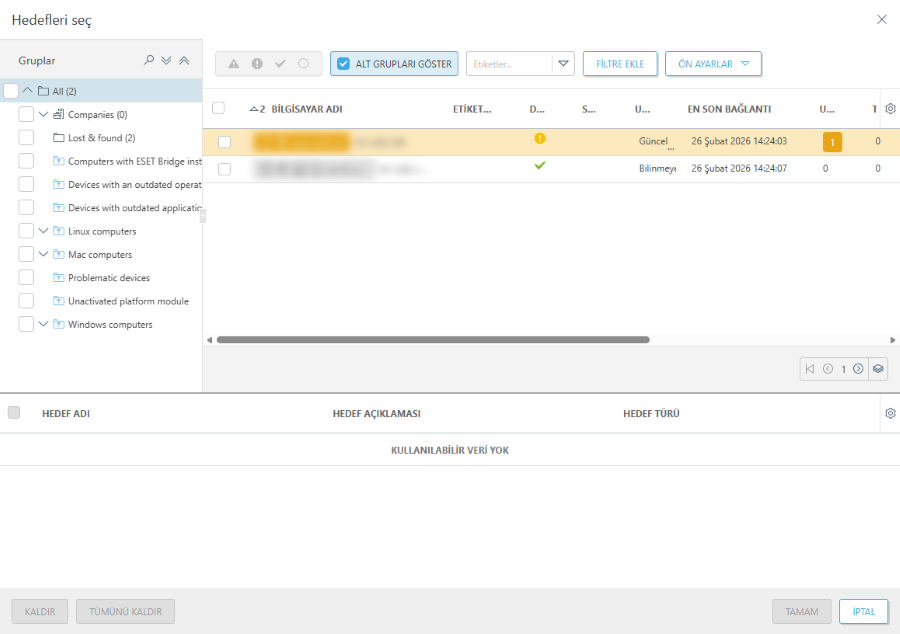
9.Hedef > Hedef ekle'yi tıklayın > ESET Bridge yüklemek istediğiniz bilgisayarı seçin ve Tamam'ı tıklayın.
|
Desteklenen bir işletim sistemi çalıştıran bir bilgisayara ESET Bridge ürününü yükleyin. |

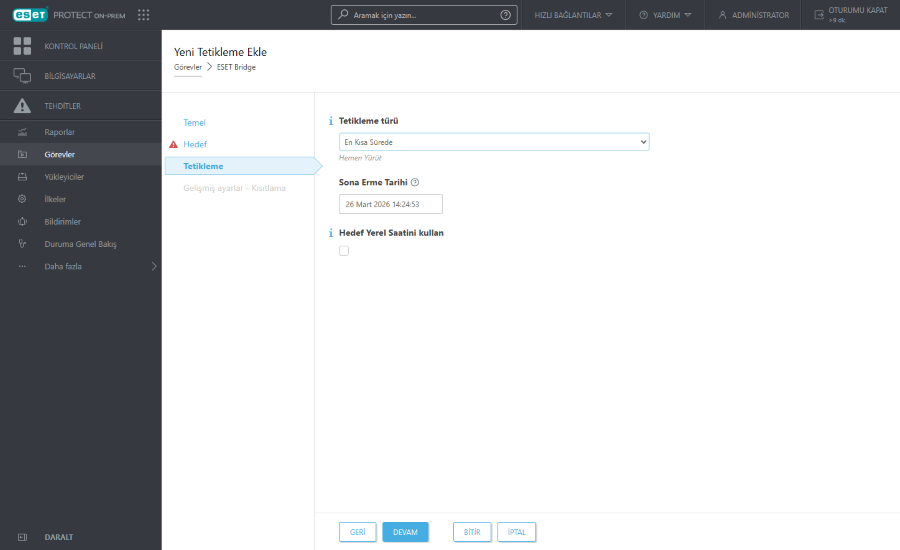
10. Tetikleme'yi tıklayın > bir Tetikleme türü seçin > Bitir'i tıklayın.
11. ESET Bridge seçilen bilgisayara yüklenir. ESET PROTECT Web Konsolu > Bilgisayarlar'da ESET Bridge ürününü çalıştıran bilgisayarın adının yanında bir simge  yer alır.
ESET Bridge ürününü çalıştıran bilgisayarın ana bilgisayar adını ve IP adresini not edin. Yüklemeden sonra istenen işlev için ESET Bridge ürününü yapılandırın.