
Instalação usando a tarefa de Instalação de software
|
O procedimento recomendado para instalar ESET Bridge no Windows é usar o ESET PROTECT Instalador tudo-em-um. |

Você pode instalar o ESET Bridge remotamente do Web Console ESET PROTECT usando a tarefa de Instalação de software:
|
As etapas abaixo descrevem as configurações no ESET PROTECT On-Prem. Da mesma forma, você pode executar estas etapas na nuvem ESET PROTECT. |
1.Abra o Web Console ESET PROTECT no seu navegador da web e entre.
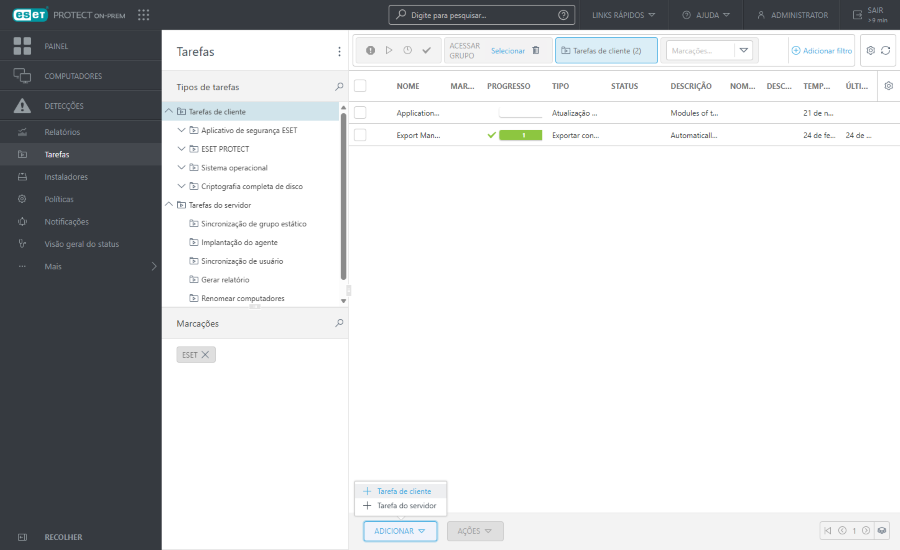
2.Na ESET PROTECT On-Prem, clique em Tarefas > Adicionar > Tarefa do cliente. Na nuvem ESET PROTECT, clique em Tarefas > Nova > Tarefa do cliente.
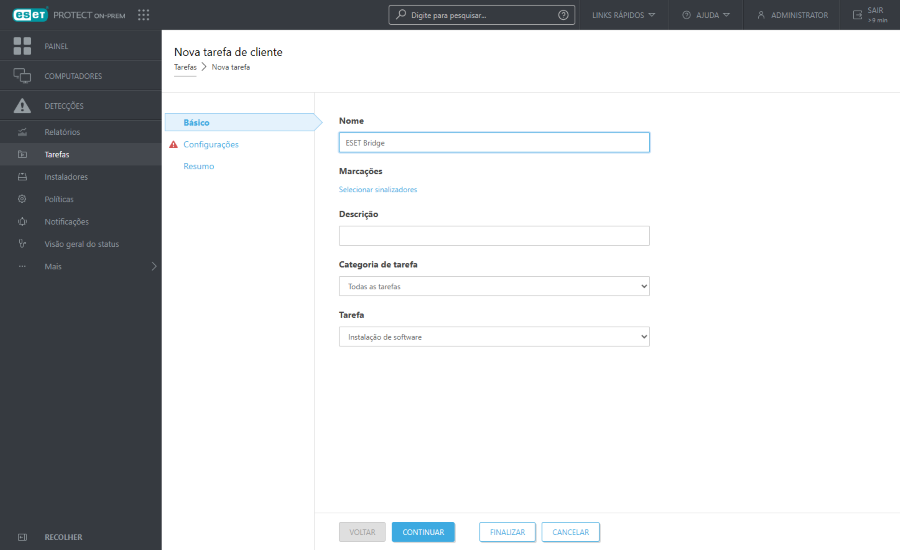
3.Digite o Nome. Você também pode digitar a Descrição e Selecionar marcações. No menu suspenso Tarefa, selecione Instalação de software.
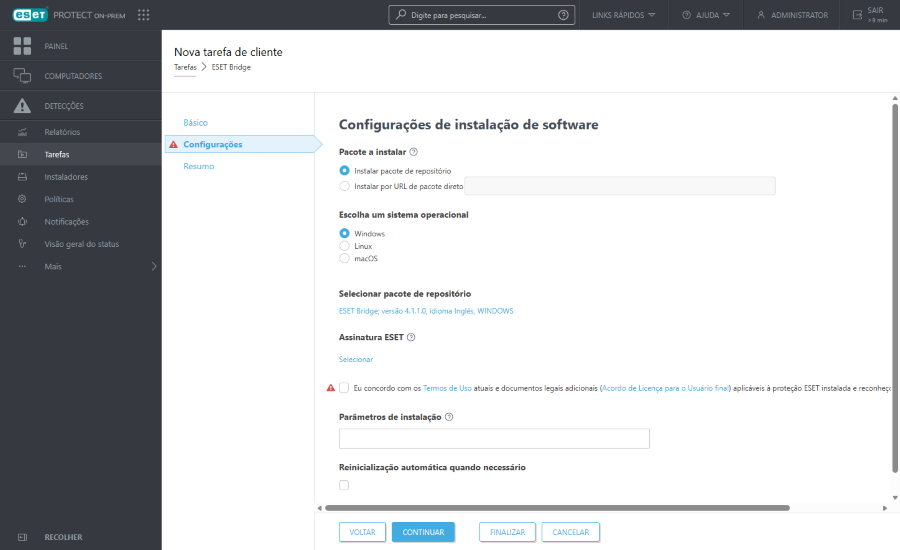
4.Clique em Configurações. Em Pacote a instalar, selecione uma opção:
•Para instalar o ESET Bridge do repositório ESET, clique em Instalar pacote do repositório > selecione o sistema operacional em Escolher sistema operacional (Windows ou Linux) > clique em Selecionar em Escolher pacote do repositório > selecione ESET Bridge > clique em OK.
•Para instalar o ESET Bridge de um link, selecione Instalar por URL do pacote direto e digite o link do pacote de instalação ESET Bridge. Consulte Instalação de software na Ajuda on-line ESET PROTECT para mais detalhes sobre o formato do link.
5.Selecione a caixa de seleção Eu concordo com os Termos de Uso atuais e documentos legais adicionais (Acordo de Licença de Usuário Final) aplicáveis à proteção ESET instalada e reconheço a Política de Privacidade. Veja Acordo de Licença para o Usuário final e Política de privacidade para ESET Bridge e os documentos legais para assinaturas, serviços e aplicativos da ESET.
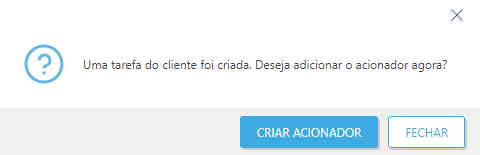
6.Clique em Concluir para criar a tarefa.
7.Na próxima janela, clique em Criar gatilho.
8.Digite a Descrição do gatilho.
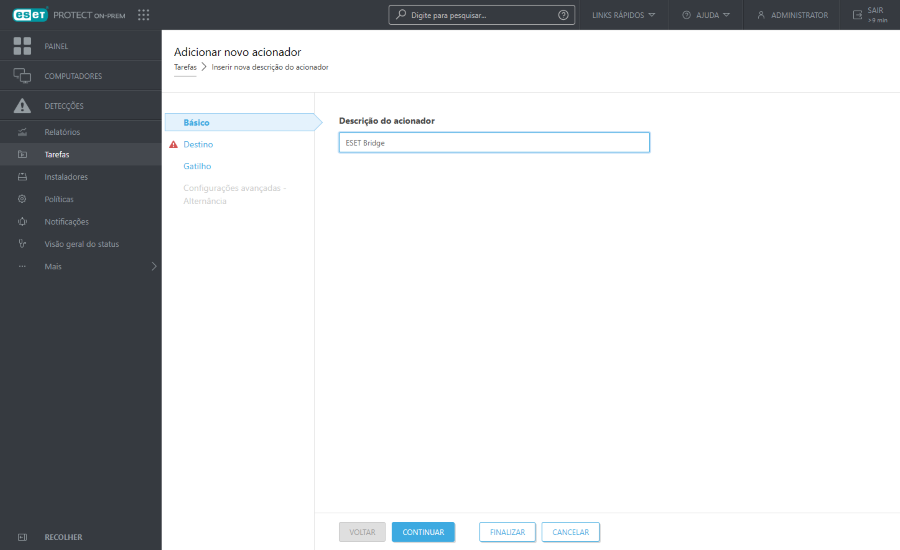
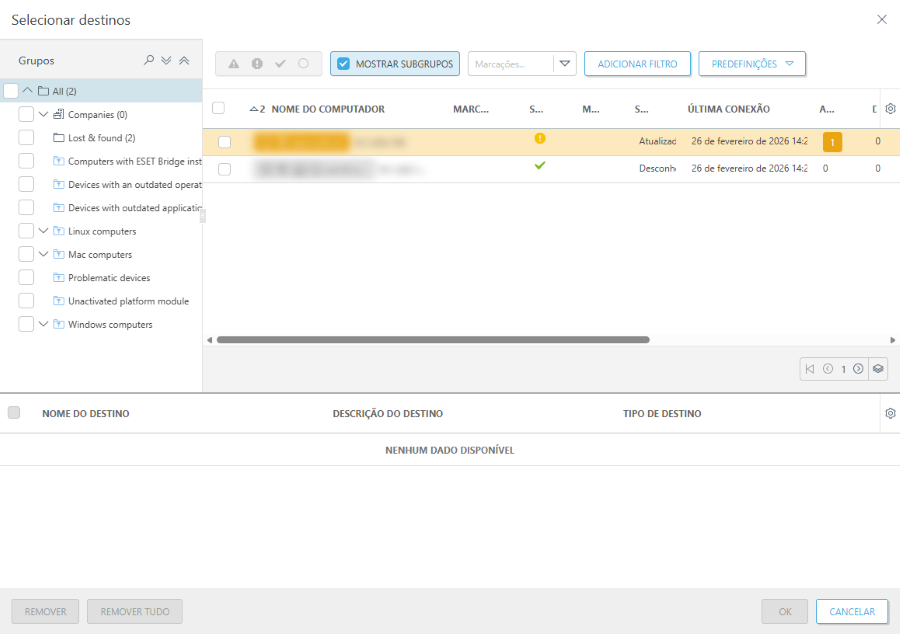
9.Clique em Destino > Adicionar destinos > selecione o computador onde deseja instalar o ESET Bridge e clique em OK.
|
Instale o ESET Bridge em um computador executando um sistema operacional compatível. |

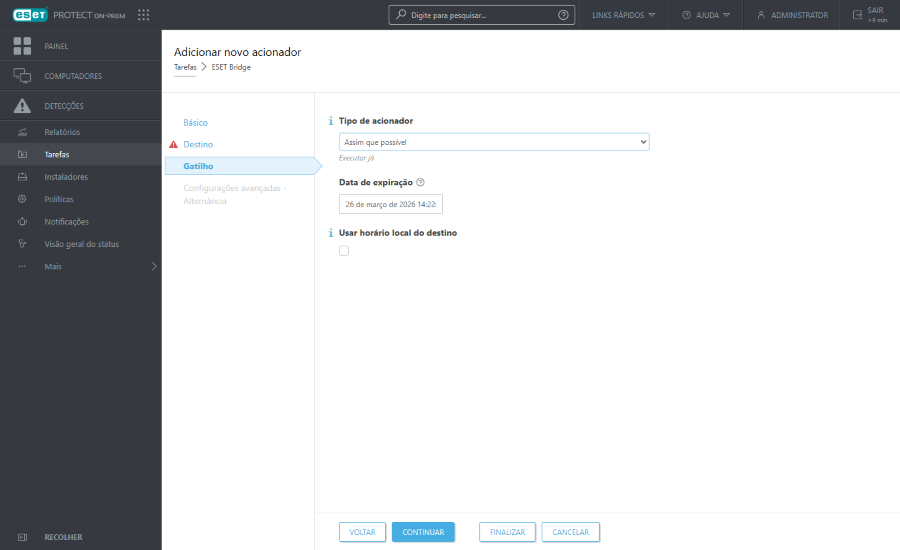
10. Clique em Acionador > selecione um Tipo de acionador > clique em Concluir.
11. O ESET Bridge é instalado no computador selecionado. No Web Console ESET PROTECT > Computadores, há um ícone  ao lado do nome do computador executando o ESET Bridge.
Observe o nome de host e endereço IP do computador executando o ESET Bridge. Depois da instalação, configure o ESET Bridge para a funcionalidade desejada.