
Instalación con la tarea Instalación de software
|
El procedimiento recomendado para instalar ESET Bridge en Windows es utilizar el instalador todo en uno de ESET PROTECT. |

Puede instalar ESET Bridge de forma remota desde ESET PROTECT Web Console con la tarea Instalación de software:
|
En los pasos que se indican a continuación se describen los ajustes de ESET PROTECT On-Prem. Del mismo modo, puede realizar estos pasos en ESET PROTECT en la nube. |
1.Abra ESET PROTECT Web Console en el navegador web e inicie sesión.
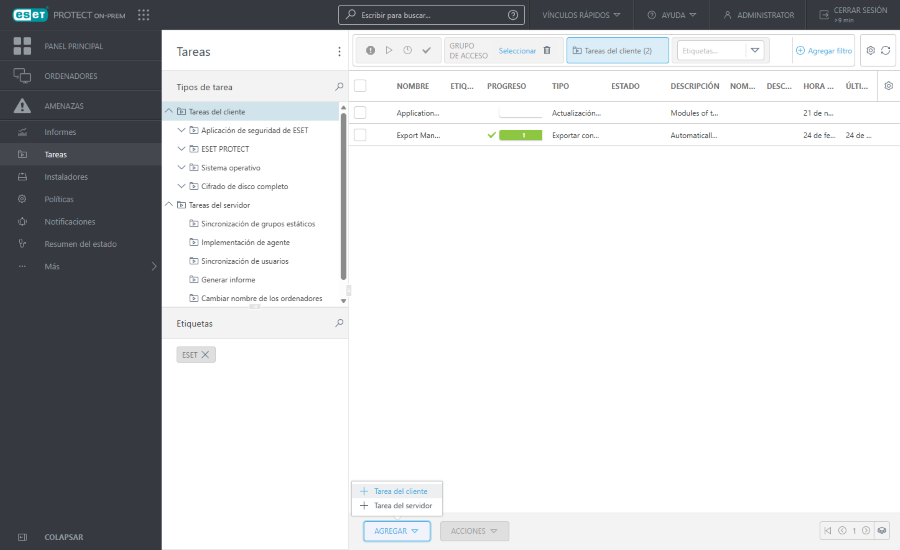
2.En ESET PROTECT On-Prem, haga clic en Tareas > Agregar > Tarea de cliente. En ESET PROTECT en la nube, haga clic en Tareas > Nuevo > Tareas del cliente.
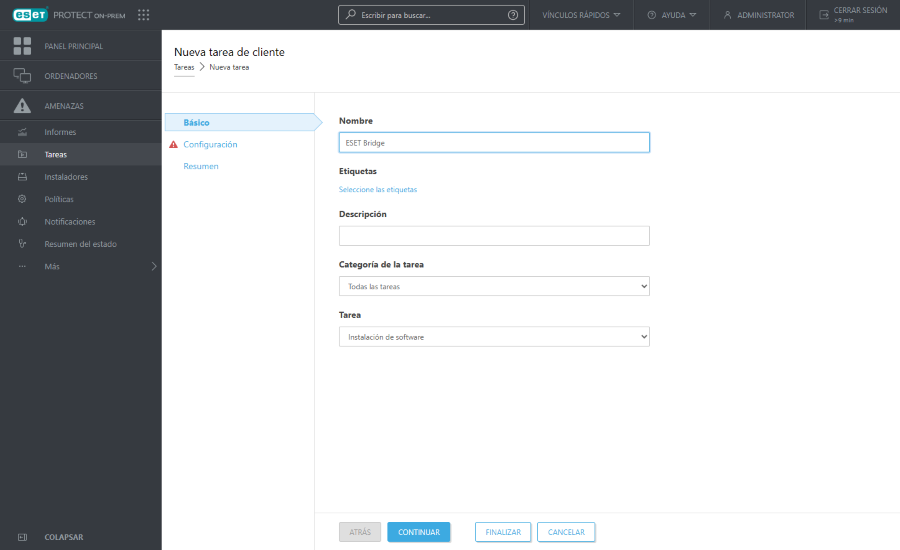
3.Escriba el Nombre. También puede escribir la Descripción y, si lo desea, Seleccione las etiquetas. En el menú desplegable Tarea, seleccione Instalación de software.
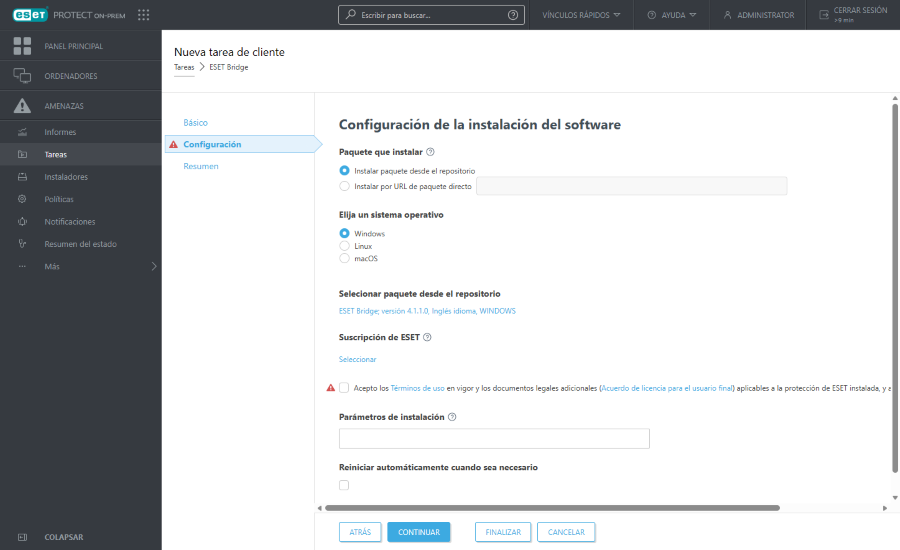
4.Haga clic en Configuración. En Paquete que instalar, seleccione una opción:
•Para instalar ESET Bridge desde ESET Repository, haga clic en Instalar paquete desde el repositorio > seleccione el sistema operativo en Elija un sistema operativo (Windows o Linux) > haga clic en Seleccionar en Seleccionar paquete desde el repositorio > seleccione ESET Bridge > haga clic en Aceptar.
•Para instalar ESET Bridge desde un enlace, seleccione Instalar por URL de paquete directo y escriba el vínculo del paquete de instalación de ESET Bridge. Consulte Instalación del software en la ayuda en línea de ESET PROTECT para obtener más información sobre el formato del vínculo.
5.Marque la casilla de verificación Acepto los Términos de uso en vigor y los documentos legales adicionales (Acuerdo de licencia para el usuario final) aplicables a la protección de ESET instalada, y acepto la Política de privacidad. Consulte los Acuerdo de licencia para el usuario final y Política de privacidad para ESET Bridge y los documentos legales de las suscripciones, los servicios y las aplicaciones de ESET.
6.Haga clic en Finalizar para crear la tarea.
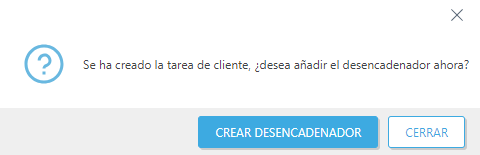
7.En la siguiente ventana, haga clic en Crear desencadenador.
8.Escriba la Descripción del desencadenador.
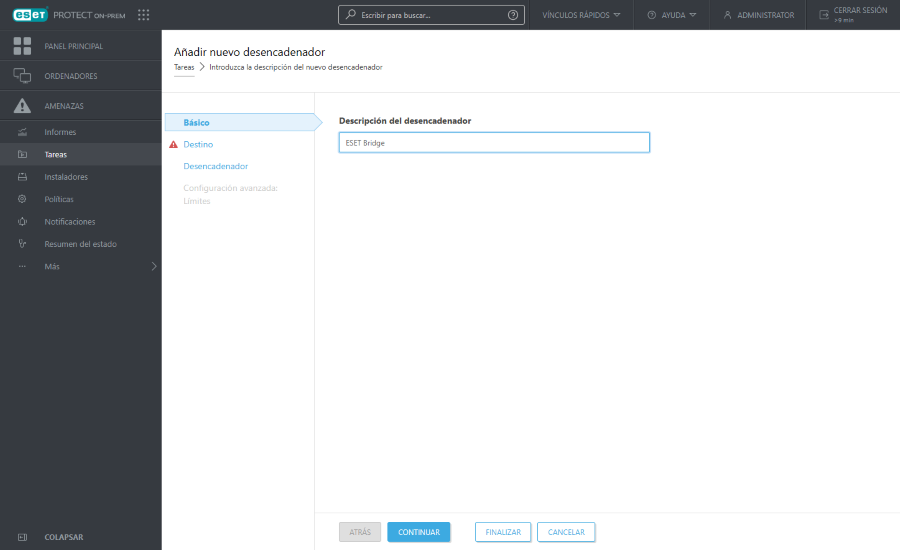
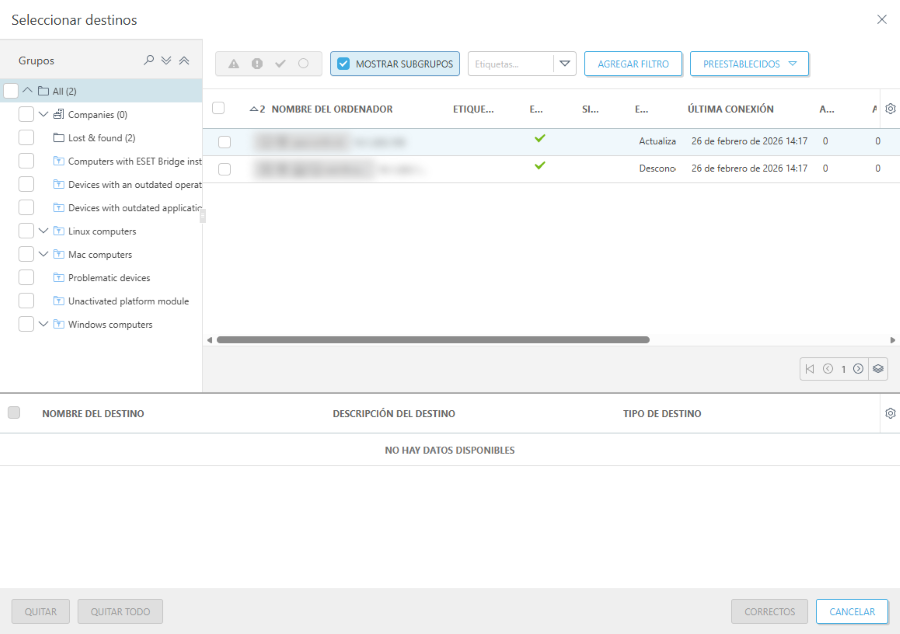
9.Haga clic en Destino > Agregar destinos > seleccione el ordenador en el que desee instalar ESET Bridge y haga clic en Aceptar.
|
Instale ESET Bridge en un ordenador que ejecute un sistema operativo compatible. |

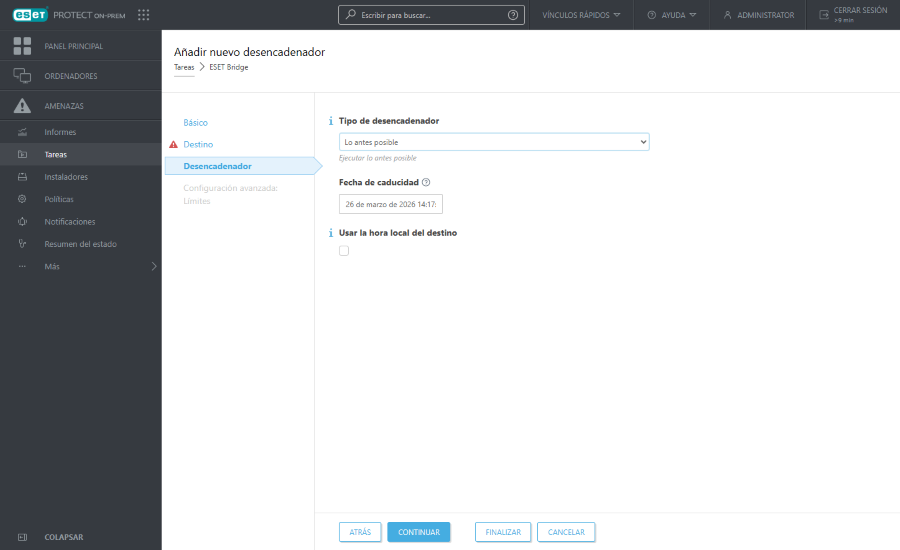
10. Haga clic en Desencadenador > seleccione un tipo de desencadenador > haga clic en Finalizar.
11. ESET Bridge se instala en el ordenador seleccionado. En ESET PROTECT Web Console > Ordenadores hay un icono  junto al nombre del ordenador que ejecuta ESET Bridge.
Tenga en cuenta el nombre de cliente y la dirección IP del ordenador que ejecuta ESET Bridge. Tras la instalación, configure ESET Bridge para la funcionalidad que desee.