
Планувальник
Інструмент "Розклад" керує запланованими завданнями та запускає їх із попередньо визначеною конфігурацією та заданими властивостями.
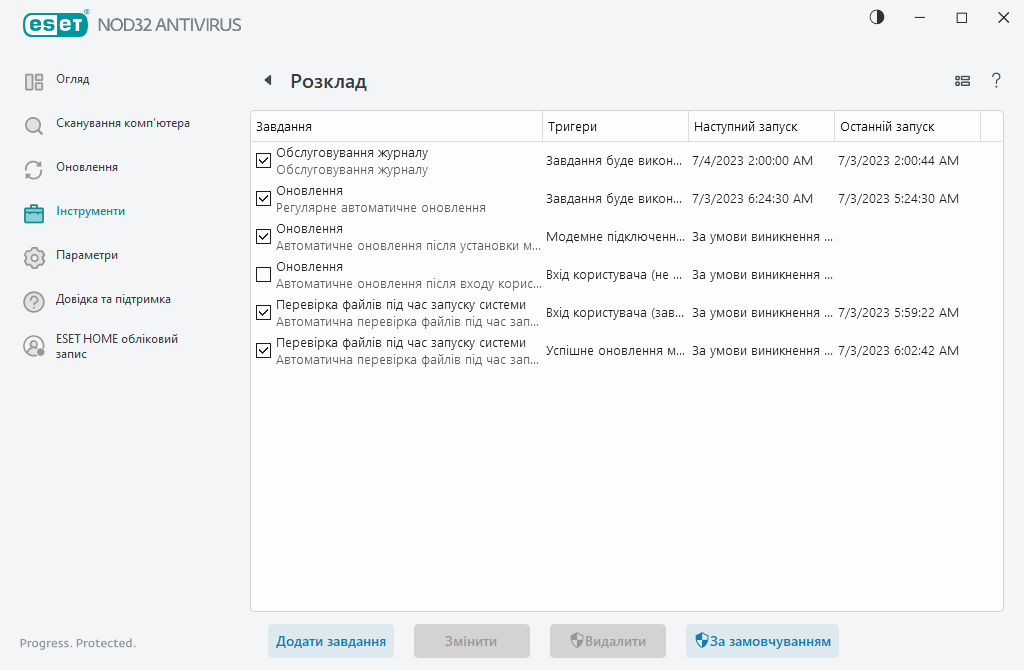
Щоб відкрити планувальник, у головному вікні програми ESET NOD32 Antivirus клацніть Інструменти > Розклад. У розділі Розклад міститься список усіх завдань і властивостей конфігурацій, зокрема такі параметри, як дата, час і профіль сканування.
Планувальник використовується для планування таких завдань: оновлення модулів, сканування за розкладом, сканування файлів під час запуску системи й обслуговування журналів. Завдання можна додавати або видаляти безпосередньо з головного вікна планувальника (натисніть у нижній частині Додати завдання або Видалити). Щоб відновити список запланованих завдань за замовчуванням і видалити всі зміни, натисніть За замовчуванням. Клацніть правою кнопкою миші в будь-якій частині вікна, щоб виконати такі дії: відобразити детальну інформацію, виконати завдання негайно, додати нове завдання або видалити наявне. Використовуйте прапорці на початку кожного запису, щоб активувати або вимкнути завдання.
За замовчуванням у вікні Розклад відображаються такі завдання:
•Обслуговування журналу
•Регулярне автоматичне оновлення
•Автоматичне оновлення після входу користувача в систему
•Автоматична перевірка файлів під час запуску системи (після входу користувача в систему)
•Автоматична перевірка файлів під час запуску (після успішного оновлення обробника виявлення)
Щоб змінити конфігурацію наявного запланованого завдання (як стандартного, так і визначеного користувачем), клацніть піктограму з трьома крапками  поруч із завданням, а потім клацніть Змінити або виберіть потрібне завдання й клацніть Змінити.
Додавання нового завдання
1.Натисніть Додати завдання в нижній частині вікна.
2.Укажіть ім’я завдання.
3.Виберіть потрібне завдання з розкривного меню:
•Запуск зовнішньої програми: планування запуску зовнішньої програми.
•Обслуговування журналу – окрім усього іншого, у журналах також містяться залишки видалених записів. Це завдання регулярно оптимізовує записи в журналах для підвищення ефективності роботи.
•Перевірка файлів під час запуску системи: перевірка файлів, що запускаються автоматично під час завантаження системи або входу до облікового запису.
•Створити знімок стану пристрою: створює знімок стану пристрою засобом ESET SysInspector, який збирає докладну інформацію про системні компоненти (наприклад, драйвери, програми) й оцінює рівень ризику для кожного з них.
•Сканування пристрою на вимогу: сканує файли й папок на пристрої.
•Оновлення – планування завдання оновлення, у рамках якого оновлюються модулі програми.
4.Клацніть повзунок Увімкнено, щоб активувати завдання (це можна зробити пізніше, установивши/знявши прапорець у списку запланованих завдань), клацніть Далі й виберіть один із часових параметрів:
•Один раз: завдання буде виконано у визначений день і час.
•Багаторазово: завдання буде виконуватися багаторазово через зазначений інтервал часу.
•Щодня: завдання буде виконуватися багаторазово кожен день у визначений час.
•Щотижня: завдання буде виконуватись у вибраний день і час.
•Щомісяця: завдання виконуватиметься в певні дні місяця (наприклад, 5-го або 15-го) або в повторювані дні тижня (наприклад, у перший понеділок або останню п’ятницю).
•За умови виникнення події: завдання буде виконано, якщо відбудеться зазначена подія.
5.Виберіть Не запускати завдання, якщо комп’ютер працює від батареї, щоб зменшити використання системних ресурсів, коли портативний комп’ютер працює від батареї. Завдання буде виконуватись у вибраний день і час відповідно до параметрів розділу Запуск завдання. Якщо завдання не вдалося запустити в заданий час, можна зазначити, коли його необхідно виконати наступного разу:
•Під час наступного запланованого виконання
•Якомога швидше
•Негайно, якщо час з останнього запуску перевищує зазначений інтервал (у годинах): час, що минув із моменту першого пропущеного запуску завдання. Якщо цей час перевищено, завдання запуститься негайно. Налаштуйте час за допомогою лічильника нижче.
Щоб переглянути інформацію про заплановане завдання, клацніть піктограму з трьома крапками поруч із завданням і виберіть Показати деталі задачі.