
Сканування пристрою
Сканер на вимогу — це важлива частина програми для захисту. Він використовується для сканування файлів і папок на пристрої. З точки зору безпеки важливо перевіряти пристрій не лише в разі підозри на наявність зараження, а й регулярно — як превентивний захід захисту. Рекомендується регулярно виконувати ретельне сканування системи, щоб виявляти віруси, які не розпізнаються модулем захисту файлової системи в режимі реального часу під час запису на диск. Це може статися, якщо наразі захист файлової системи в режимі реального часу вимкнено, обробник виявлення застарів або файл не класифіковано як вірус під час збереження на диск.
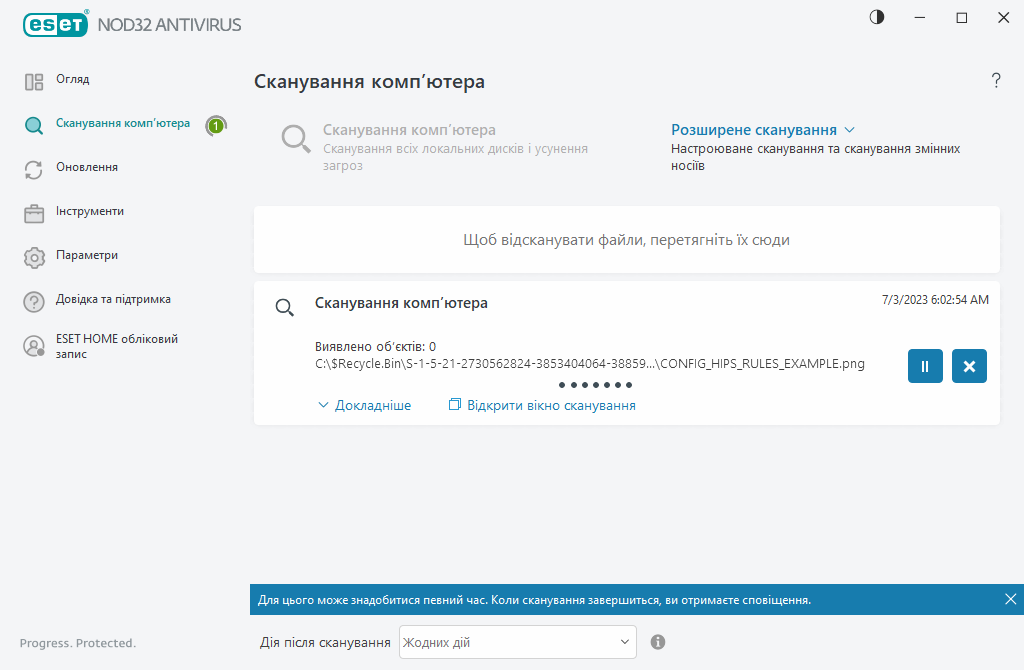
Доступні два типи сканування пристрою. Функція Проскануйте свій пристрій дає змогу швидко запустити сканування системи без налаштування параметрів сканування. Вибіркове сканування (у розділі "Розширене сканування") передбачає вибір попередньо визначених профілів для спеціальних розташувань, а також дає змогу вказати окремі об’єкти сканування.
Додаткову інформацію про процедуру сканування див. у розділі Хід сканування.
|
За замовчуванням ESET NOD32 Antivirus намагається автоматично очистити або видалити об’єкти, виявлені під час сканування пристрою. У деяких випадках, якщо програмі не вдається виконати жодної дії, користувач отримує інтерактивне сповіщення, у якому потрібно вказати, як очистити об’єкт (наприклад, видалити або проігнорувати). Змінити рівень очистки й переглянути докладнішу інформацію можна в меню Очистка. Переглянути результати попередніх сканувань можна у файлах журналу. |

 Проскануйте свій пристрій
Функція Проскануйте свій пристрій дає змогу швидко запускати сканування пристрою і очищати інфіковані файли без втручання користувача. Перевага функції Проскануйте свій пристрій полягає в тому, що нею просто користуватися й не потрібно детально налаштовувати сканування. Цей тип сканування перевіряє всі файли на локальних дисках і автоматично очищає або видаляє виявлені загрози. Для рівня очистки автоматично вибирається параметр за замовчуванням. Докладніше про типи очистки можна прочитати в розділі Очистка.
Також можна скористатися функцією Сканування перетягуванням. Щоб просканувати файл або папку вручну, натисніть відповідний елемент і, не відпускаючи кнопку миші, перемістіть курсор у позначену область, а потім відпустіть кнопку. після цього програма переміститься на передній план.
У меню Параметри розширеного сканування доступні наведені нижче опції.
 Вибіркове сканування
Параметр Вибіркове сканування дає змогу вказати параметри (наприклад, об’єкти й методи). Перевага функції Вибіркове сканування полягає в тому, що користувач може детально налаштувати всі параметри. Конфігурації можна зберегти в користувацьких профілях сканування. Такий метод ефективний, якщо сканування регулярно виконується з однаковими параметрами.
 Сканування змінних носіїв
Цей тип сканування схожий на функцію Проскануйте свій пристрій, оскільки виконується швидкий запуск перевірки змінних носіїв (наприклад, CD/DVD/USB), наразі під’єднаних до пристрою. Такий тип сканування може знадобитися, коли ви під’єднуєте до пристрою флеш-пам’ять USB, і вам потрібно перевірити її на відсутність шкідливого ПЗ й інших загроз.
Цей тип сканування також можна запустити, якщо натиснути Вибіркове сканування, вибрати пункт Змінний носій у розкривному меню Об’єкти сканування, після чого натиснути Сканувати.
 Повторити останнє сканування
Дає змогу швидко запустити сканування з налаштуваннями, які застосовувалися під час останнього сканування.
У розкривному меню Дія після сканування можна задати дію, яка автоматично виконуватиметься після завершення сканування:
•Нічого не робити: після завершення сканування жодна дія не виконується.
•Завершити роботу: пристрій вимикається після завершення сканування.
•Перезавантажити за потреби: пристрій перезавантажується, лише якщо потрібно завершити очищення виявлених загроз.
•Перезавантажити: після завершення сканування всі відкриті програми закриваються, а пристрій перезавантажується.
•Примусово перезавантажити за потреби: пристрій примусово перезавантажується, лише якщо потрібно завершити очищення виявлених загроз.
•Примусове перезавантаження: після завершення сканування всі відкриті програми закриваються, а пристрій перезавантажується без втручання користувача.
•Режим сну: сеанс зберігається, а пристрій переводиться в режим зниженого енергоспоживання, щоб можна було швидко відновити роботу.
•Режим глибокого сну: всі запущені в оперативній пам’яті процеси зберігаються в окремому файлі на жорсткому диску. Пристрій вимикається, проте після запуску він відновлює попередній робочий стан.
|
Дії Перейти в режим сну або Перейти в режим глибокого сну доступні залежно від налаштувань живлення й режиму сну в операційній системі або можливостей пристрою чи ноутбука. Пам’ятайте, що пристрій у стані сну — це робочий пристрій. Базові функції продовжують виконуватися, споживаючи енергію батареї (якщо пристрій живиться від неї). Щоб зберегти заряд, наприклад, коли ви залишили місце роботи, рекомендується користуватися режимом глибокого сну. |
Вибрана дія запуститься після завершення всіх виконуваних процесів сканування. Якщо вибрано параметр Завершити роботу або Перезавантажити, протягом 30-секундного зворотного відліку відображатиметься діалогове вікно для підтвердження (клацніть Скасувати, щоб деактивувати запитувану дію).
|
Сканування пристрою рекомендується виконувати принаймні раз на місяць. Сканування можна налаштувати як заплановане завдання в меню Інструменти > Планувальник. Додавання до розкладу завдання щотижневого сканування пристрою |
Сканування пристрою в безпечному режимі Windows
Ваш пристрій працює в безпечному режимі. Проте можна запустити комплексне сканування на наявність шкідливого програмного забезпечення за допомогою профілю сканування пристрою за замовчуванням.