
Genomsökning av enhet
Genomsökningen på begäran utgör en viktig del av din säkerhetsprogramvara. Den används för att göra genomsökningar av filer och mappar på enheten. Av säkerhetsskäl är det mycket viktigt att genomsökningar av enheten utförs regelbundet som en del av rutinåtgärderna för säkerhet, inte endast när en infektion misstänks. Vi rekommenderar att göra regelbundna genomsökningar av systemet för att identifiera virus som inte upptäcks av Skydd av filsystemet i realtid när de skrivs till disk. Detta kan inträffa om skyddet av filsystemet i realtid är inaktiverat vid det tillfället, om detekteringsmotorn är inaktuell eller om filen inte identifieras som ett virus när den sparas till disken.
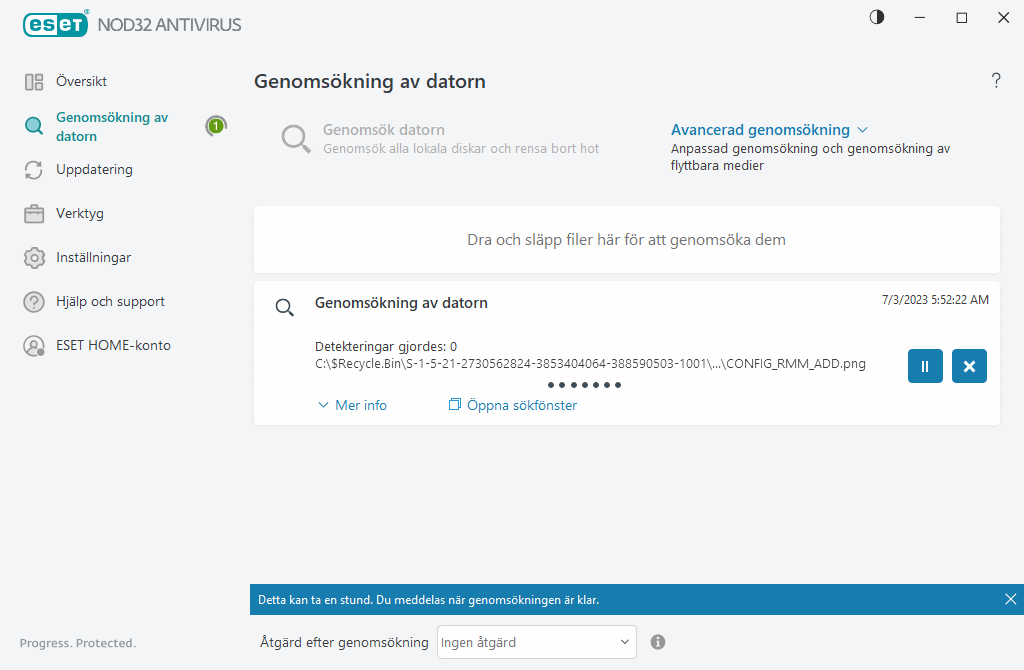
Två typer av enhetsskanning finns tillgängliga. Genomsök enheten genomsöker systemet utan att några genomsökningsparametrar anges. Anpassad genomsökning (under Avancerad genomsökning) gör det möjligt att välja bland fördefinierade genomsökningsprofiler utformade för specifika platser och att välja specifika genomsökningsobjekt.
Se Genomsökningsförlopp för mer information om genomsökningprocessen.
|
Som standard försöker ESET NOD32 Antivirus automatiskt att rensa eller ta bort detekteringar som hittades under enhetsgenomsökningen. I vissa fall, om ingen åtgärd kan utföras, får du en interaktiv varning och måste välja en rensningsåtgärd (till exempel ta bort eller ignorera). Om du vill ändra rensningsnivå och för mer detaljerad information, se Rensning. För att granska tidigare genomsökningar, se Loggfiler. |

 Genomsök din enhet
Genomsök enheten startar snabbt en genomsökning av enheten och rensar infekterade filer utan användaråtgärder. Fördelen med Genomsök enheten är att den är enkel att använda och inte kräver en noggrann konfiguration av genomsökningen. Genomsökningen kontrollerar alla filer på alla lokala enheter och rensar eller tar bort identifierade infiltrationer. Rensningsnivån är automatiskt inställd på standardvärdet. Se Rensning om du vill ha mer information om olika typer av rensning.
Du kan även använda funktionen Genomsökning med dra och släpp för att genomsöka en fil eller mapp manuellt genom att klicka på filen eller mappen, flytta muspekaren till det markerade området med musknappen nedtryckt och sedan släppa den. Därefter flyttas programmet fram till förgrunden.
Följande genomsökningsalternativ är tillgängliga under Avancerade genomsökningar:
 Anpassad genomsökning
Anpassad genomsökning gör det möjligt att ange genomsökningsparametrar som t.ex. genomsökningsobjekt och metoder. Fördelen med anpassad genomsökning är att du kan konfigurera parametrarna i detalj. Konfigurationerna går att spara som användardefinierade genomsökningsprofiler som kan vara användbara om en genomsökning upprepas med samma parametrar.
 Genomsökning av flyttbara medier
Liknar Genomsök enheten – starta snabbt en genomsökning av flyttbara medier (som t.ex. CD/DVD/USB) som för tillfället är anslutna till enheten. Detta kan vara praktiskt när du ansluter en USB-flashenhet till en enhet och vill genomsöka dess innehåll efter potentiella hot.
Denna typ av genomsökning går även att starta genom att klicka på Anpassad genomsökning, välja Flyttbara medier i listrutan Genomsökningsobjekt och klicka på Genomsök.
 Upprepa senaste genomsökning
Gör att du snabbt kan starta den senast genomförda genomsökningen med samma inställningar som den kördes med.
Med listrutan Åtgärd efter genomsökning kan du ange en åtgärd som ska utföras automatiskt när en genomsökning har slutförts:
•Ingen åtgärd – ingen åtgärd utförs efter att en genomsökning är klar.
•Avstängning – enheten stängs av när en genomsökning är klar.
•Starta om vid behov – enheten startas om det bara behövs för att slutföra rensningen av upptäckta hot.
•Omstart – alla öppna program stängs och enheten startas om när en genomsökning är klar.
•Tvinga starta om vid behov – enheten tvingas att starta om det bara behövs för att slutföra rensningen av upptäckta hot.
•Tvinga omstart – tvingar stängning av alla öppna program utan att vänta på användarinteraktion och startar om enheten när en genomsökning är klar.
•Vänteläge – sessionen sparas och enheten försätts i vänteläge så att arbetet snabbt kan återupptas.
•Viloläge – allt i RAM-minnet flyttas till en speciell fil på hårddisken. Enheten stängs av, men återgår till sitt föregående tillstånd nästa gång den startas.
|
Åtgärderna Vänteläge eller Viloläge är tillgängliga baserat på enhetens inställningar för ström och vänteläge eller enhetens/bärbara datorns funktionaliteter. Tänk på att en enhet i vänteläge fortfarande är i drift. Grundläggande funktioner körs fortfarande och kraft förbrukas när enheten körs på batteridrift. För att spara batterikraft, exempelvis på resor utanför kontoret, rekommenderas alternativet Viloläge. |
Den valda åtgärden startas efter att alla genomsökningar som körs har slutförts. När du väljer Avstängning eller Omstart visas en bekräftelsedialogruta med en nedräkning på 30 sekunder (klicka på Avbryt om du vill inaktivera den begärda åtgärden).
|
Vi rekommenderar att en genomsökning av enheten görs minst en gång i månaden. Det går att konfigurera genomsökning som en schemalagd aktivitet i Verktyg > Schemaläggaren. Schemalägga en veckovis genomsökning av enheten |
Genomsöka enheten i Windows felsäkert läge
Din enhet körs i felsäkert läge. Du kan dock köra en omfattande genomsökning av skadlig kod med hjälp av standardprofilen för enhetsgenomsökning.