
เครื่องมือวางกำหนดการ
เครื่องมือวางกำหนดการจะจัดการและเรียกใช้งานตามกำหนดการโดยใช้การกำหนดค่าและคุณสมบัติที่กำหนดไว้ล่วงหน้า
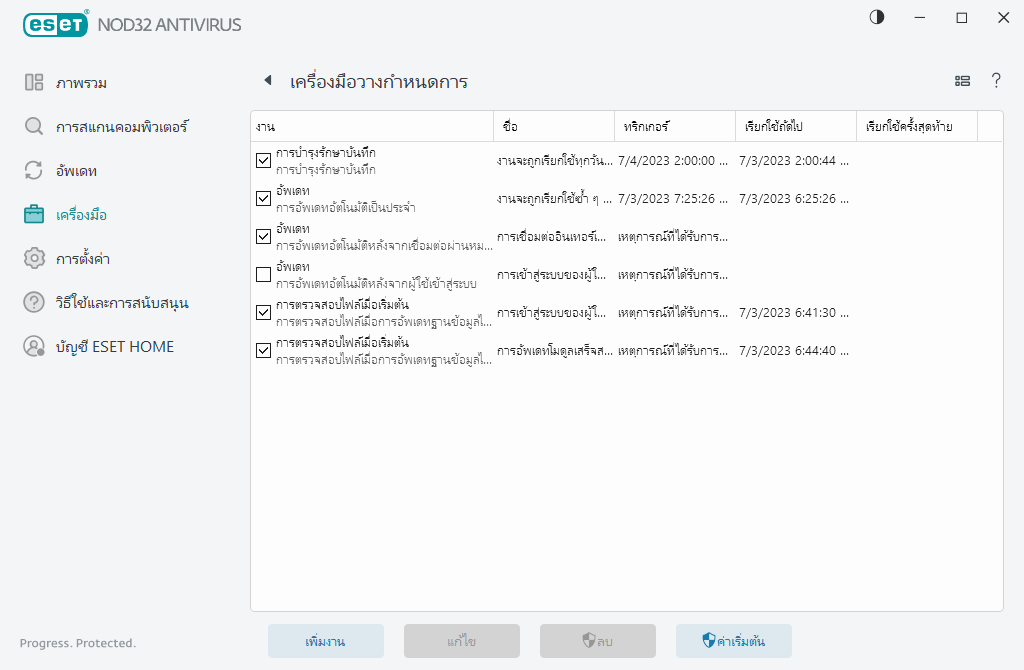
เครื่องมือวางกำหนดการณ์นั้นสามารถเข้าถึงได้จาก หน้าต่างโปรแกรมหลัก ของ ESET NOD32 Antivirus โดยคลิก เครื่องมือ > เครื่องมือวางกำหนดการณ์ เครื่องมือวางกำหนดการ มีรายการงานตามกำหนดการทั้งหมด และคุณสมบัติของการกำหนดค่า เช่น วันที่ที่กำหนดไว้ล่วงหน้า เวลา และโปรไฟล์การสแกนที่ใช้
เครื่องมือวางกำหนดการจะทำหน้าที่ในการวางกำหนดการงานต่อไปนี้: การอัพเดทโมดูล การสแกนงาน การตรวจสอบไฟล์การเริ่มต้นของระบบ และการบำรุงรักษาบันทึก คุณสามารถเพิ่มหรือลบงานได้โดยตรงจากหน้าต่างของเครื่องมือวางกำหนดการหลัก (คลิก เพิ่มงาน หรือ ลบ ที่ส่วนล่างของหน้าต่าง) คุณสามารถคืนค่ารายการงานตามกำหนดการเป็นค่าเริ่มต้นและลบการเปลี่ยนแปลงทั้งหมดโดยคลิก ค่าเริ่มต้น คลิกขวาที่ใดก็ได้ในหน้าต่างของเครื่องมือวางกำหนดการเพื่อดำเนินการดังต่อไปนี้: แสดงข้อมูลเป็นรายละเอียด ทำงานทันที เพิ่มงานใหม่ และลบงานที่มีอยู่ ใช้ช่องทำเครื่องหมายที่ด้านหน้าของแต่ละรายการเพื่อเปิด/ปิดการทำงาน
ตามค่าเริ่มต้น งานตามกำหนดการต่อไปนี้จะปรากฏใน เครื่องมือวางกำหนดการ:
•การบำรุงรักษาการบันทึก
•การอัพเดทอัตโนมัติเป็นประจำ
•การอัพเดทอัตโนมัติหลังจากผู้ใช้เข้าสู่ระบบ
•การตรวจสอบไฟล์เมื่อการอัพเดทฐานข้อมูลไวรัสเสร็จสิ้น (หลังจากการเข้าสู่ระบบของผู้ใช้)
•การตรวจสอบไฟล์เมื่อเริ่มต้น (หลังจากการอัพเดทกลไกตรวจหาเสร็จสมบูรณ์)
หากต้องการแก้ไขการกำหนดค่าของงานตามกำหนดการที่มีอยู่ (ทั้งค่าเริ่มต้นและที่ผู้ใช้กำหนด) ให้คลิกขวาที่งานแล้วคลิก แก้ไข หรือเลือกงานที่คุณต้องการแก้ไขแล้วคลิก แก้ไข
เพิ่มงานใหม่
1.คลิกที่ เพิ่มงาน ที่ส่วนล่างของหน้าต่าง
2.ป้อนชื่อของงาน
3.เลือกงานที่ต้องการจากเมนูแบบเลื่อนลง:
•เรียกใช้แอพพลิเคชันภายนอก – วางกำหนดการเรียกใช้แอพพลิเคชันภายนอก
•การบำรุงรักษาบันทึก - ไฟล์บันทึกยังมีข้อมูลที่เหลืออยู่จากบันทึกที่ลบแล้ว งานนี้จะช่วยเพิ่มประสิทธิภาพการบันทึกในไฟล์บันทึกเป็นประจำเพื่อให้มีประสิทธิภาพการทำงานเพิ่มขึ้น
•การตรวจสอบไฟล์เมื่อเริ่มต้น – ตรวจสอบไฟล์ที่อนุญาตให้เรียกใช้ได้เมื่อเริ่มต้นระบบหรือเข้าสู่ระบบ
•สร้างสแนปชอตสถานะของคอมพิวเตอร์ – สร้างสแนปชอตคอมพิวเตอร์ของ ESET SysInspector โดยรวบรวมข้อมูลโดยละเอียดเกี่ยวกับองค์ประกอบของระบบ (ตัวอย่างเช่น ไดรเวอร์ แอพพลิเคชัน) และประเมินระดับความเสี่ยงขององค์ประกอบแต่ละรายการ
•การสแกนคอมพิวเตอร์ตามต้องการ – ดำเนินการสแกนคอมพิวเตอร์ของไฟล์และโฟลเดอร์บนคอมพิวเตอร์ของคุณ
•อัพเดท – วางกำหนดการงานการอัพเดทโดยการอัพเดทโมดูลเหล่านี้
4.เปิดปุ่มสลับถัดจาก เปิดใช้งาน เพื่อเปิดใช้งานนี้ (คุณสามารถดำเนินการในภายหลังได้ด้วยการเลือก/ยกเลิกการเลือกกล่องทำเครื่องมือวางกำหนดการณ์) ให้คลิก ถัดไป และเลือกหนึ่งในตัวเลือกเวลา:
•หนึ่งครั้ง – งานจะดำเนินการตามวันและเวลาที่กำหนดไว้ล่วงหน้า
•ซ้ำ – งานจะดำเนินการตามระยะเวลาที่กำหนด
•รายวัน – งานจะเรียกใช้ซ้ำทุกวันตามเวลาที่กำหนด
•รายสัปดาห์ – งานจะเรียกใช้ตามวันที่และเวลาที่เลือก
•ตามเหตุการณ์ – งานจะดำเนินการตามเหตุการณ์ที่กำหนด
5.เลือก ข้ามงานเมื่อทำงานด้วยแบตเตอรี่ เพื่อลดการใช้ทรัพยากรของระบบในขณะที่แล็ปท็อปทำงานด้วยพลังงานแบตเตอรี่ งานจะถูกเรียกใช้ตามวันที่และเวลาที่ระบุในช่อง การเรียกใช้งาน หากงานไม่สามารถทำงานได้ตามเวลาที่กำหนดไว้ล่วงหน้า คุณสามารถระบุช่วงเวลาที่จะให้มีการดำเนินการอีกครั้ง:
•เมื่อเวลาที่กำหนดไว้ครั้งต่อไป
•เร็วที่สุดเท่าที่ทำได้
•ทันที หากระยะเวลาตั้งแต่เรียกใช้ครั้งล่าสุดเกิน (ชั่วโมง) – หมายถึงเวลาที่ผ่านไปนับตั้งแต่ข้ามการเรียกใช้งานนี้เป็นครั้งแรก หากเกินเวลานี้ งานจะดำเนินการทันที ตั้งเวลาโดยใช้ตัวหมุนด้านล่าง
หากต้องการตรวจสอบงานที่กำหนดเวลาไว้ ให้คลิกขวาที่งานแล้วคลิก แสดงรายละเอียดงาน