
Glavno okno programa
Glavno okno programa ESET NOD32 Antivirus je razdeljeno v dva razdelka. V primarnem oknu na desni so prikazane informacije, ki ustrezajo izbrani možnosti iz glavnega menija na levi.
|
Ilustrirana navodila Oglejte si Odprtje glavnega okna programa za izdelke ESET v sistemu Windows za ilustrirana navodila, ki so na voljo v angleščini in v nekaterih drugih jezikih. |

Barvno shemo grafičnega uporabniškega vmesnika programa ESET NOD32 Antivirus lahko izberete v zgornjem desnem kotu glavnega okna programa. Kliknite ikono Barvna shema (ikona se spreminja na podlagi trenutno izbrane barvne sheme) poleg ikone Minimiziraj in v spustnem meniju izberite barvno shemo:
•Enako kot sistemska barva – nastavi barvno shemo programa ESET NOD32 Antivirus na podlagi nastavitev operacijskega sistema.
•Temno – program ESET NOD32 Antivirus bo imel temno barvno shemo (temni način).
•Svetlo – program ESET NOD32 Antivirus bo imel standardno, svetlo barvno shemo.
Možnosti glavnega menija:
Pregled – navedene so informacije o stanju zaščite programa ESET NOD32 Antivirus.
Pregled računalnika – konfigurirajte in zaženite pregled računalnika ali ustvarite pregled po meri.
Posodobitev – prikaže informacije o posodobitvah modula in pogona za zaznavo.
Orodja – omogoča dostop do funkcij funkcij, ki pomagajo pri upravljanju programa in zagotavljajo dodatne možnosti za napredne uporabnike.
Nastavitve – ponuja možnosti konfiguracije funkcij za zaščito izdelka ESET NOD32 Antivirus (zaščita računalnika in zaščita v spletu) in dostop do naprednih nastavitev.
Pomoč in podpora – prikaže informacije o licenci in nameščenem izdelku ESET ter povezave do spletne pomoči, zbirke znanja družbe ESET in tehnične podpore.
Račun ESET HOME – povežite svojo napravo z računom ESET HOME ali si oglejte stanje povezave z računom ESET HOME. Uporabite ESET HOME, če si želite ogledati in če želite upravljati aktivirane licence ESET in naprave.
|
Če želite spremeniti barvno shemo grafičnega uporabniškega vmesnika izdelka ESET NOD32 Antivirus, glejte Elementi uporabniškega vmesnika. |
V oknu Pregled so prikazane informacije o trenutni zaščiti računalnika skupaj s hitrimi povezavami do varnostnih funkcij v izdelku ESET NOD32 Antivirus.
V oknu Pregled so prikazana obvestila s podrobnimi informacijami in priporočenimi rešitvami za izboljšanje varnosti izdelka ESET NOD32 Antivirus, vklop dodatnih funkcij ali zagotavljanje največje zaščite. Če je obvestil več, kliknite Še X obvestil, da razširite vsa.
Posodobitev – odpre stran Posodobitev in preveri, ali so na voljo posodobitve.
Pregled računalnika – odpre stran Pregled računalnika in zažene standardni pregled računalnika.
Varnostno poročilo – odpre varnostno poročilo.
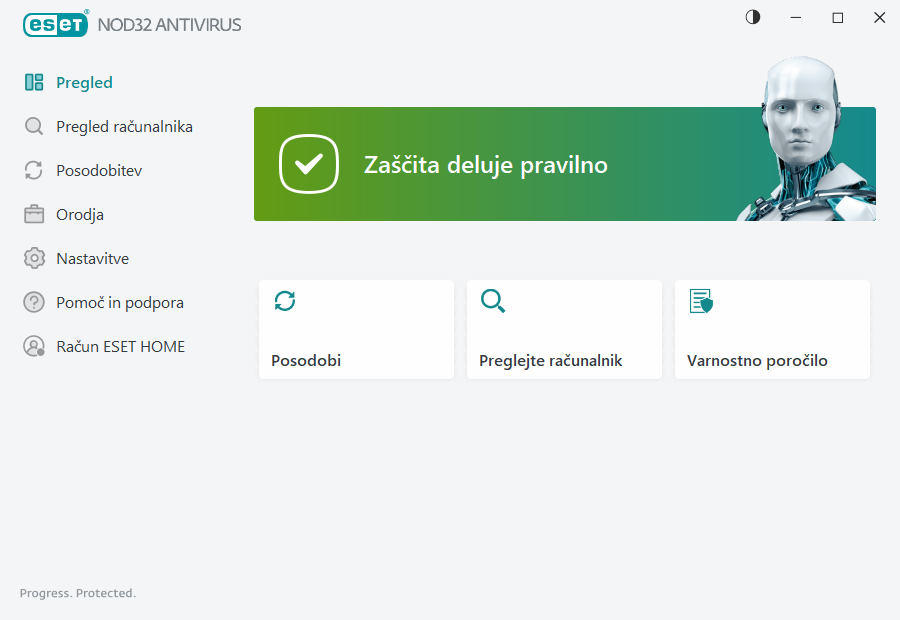
 Zelena ikona in zeleno stanje Zaščiteni ste označujeta največjo možno zaščito.
Kaj storiti, če program ne deluje pravilno?
Če aktivni modul zaščite deluje pravilno, je ikona stanja zaščite zelene barve. Rdeč klicaj ali oranžna ikona za obveščanje pomeni, da ni zagotovljena največja zaščita. Dodatne informacije o stanju zaščite vsakega modula in predlogi rešitev za obnovitev popolne zaščite so prikazane v obliki obvestila v oknu Pregled. Če želite spremeniti stanje posameznih modulov, kliknite Nastavitve in izberite želeni modul.
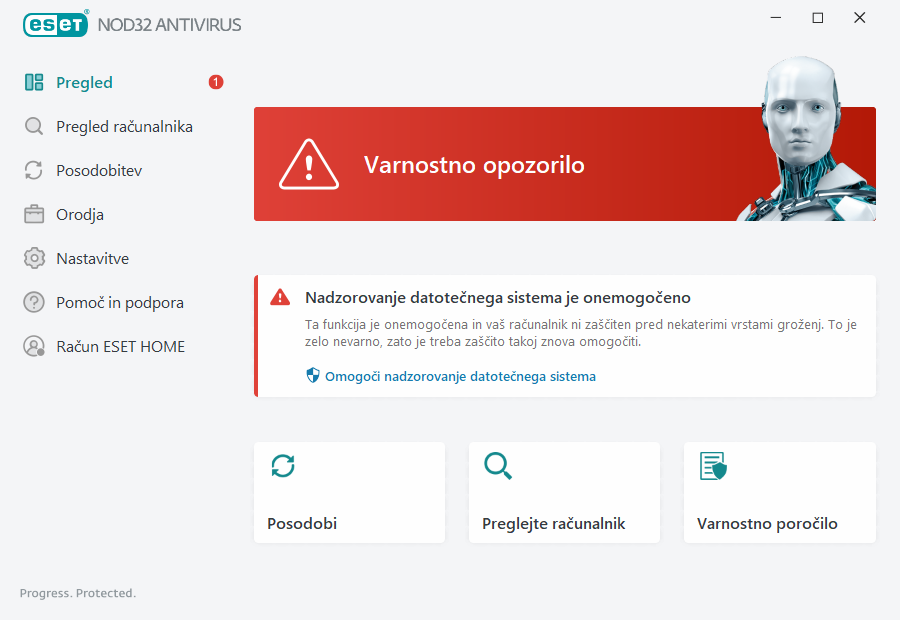
 Rdeča ikona in rdeče obarvano stanje Varnostno opozorilo opozarjata na kritične težave.
To stanje se lahko prikaže zaradi več razlogov:
•Izdelek ni aktiviran ali Licenca je potekla – to označuje ikona stanja zaščite rdeče barve. Programa po poteku licence ne bo več mogoče posodabljati. Upoštevajte navodila v oknu z opozorilom in obnovite svojo licenco.
•Orodje za zaznavanje je zastarelo – ta napaka se prikaže po več neuspešnih poskusih posodobitve orodja za zaznavanje. Priporočamo vam, da preverite nastavitve posodobitev. Najpogostejši vzrok te napake so nepravilno vneseni podatki za preverjanje pristnosti ali nepravilno konfigurirane nastavitve povezave.
•Sprotna zaščita datotečnega sistema je onemogočena – sprotno zaščito je onemogočil uporabnik. Vaš računalnik ni zaščiten pred grožnjami. Kliknite Omogoči sprotno zaščito datotečnega sistema, da znova omogočite to funkcijo.
•Protivirusna zaščita je onemogočena – zaščito pred virusi in vohunsko programsko opremo lahko znova omogočite tako, da kliknete Omogoči zaščito pred virusi in vohunsko programsko opremo.
 Oranžna ikona označuje omejeno zaščito. Na primer, da je morda prišlo do težave pri posodobitvi programa ali da bo vaša licenca morda kmalu potekla.
To stanje se lahko prikaže zaradi več razlogov:
•Način za igranje je aktiven – če omogočite Način za igranje, je to lahko morebitno varnostno tveganje. Če omogočite to funkcijo, bodo onemogočena vsa okna z obvestili in opozorili ter ustavljena morebitna razporejena opravila.
•Vaša licenca bo kmalu potekla – na to težavo opozarja ikona stanja zaščite, v kateri je prikazan klicaj zraven sistemske ure. Ko licenca poteče, programa ne bo več mogoče posodabljati in ikona stanja zaščite bo postala rdeče barve.
Če s predlaganimi rešitvami ne odpravite težave, kliknite možnost Pomoč in podpora, da odprete datoteke pomoči ali začnete iskati v zbirki znanja družbe ESET. Če še vedno potrebujete pomoč, lahko oddate zahtevo za podporo. Tehnična podpora ESET bo na vaša vprašanja hitro odgovorila in vam pomagala najti rešitev.