
Programmets hovedvindu
Hovedvinduet i ESET NOD32 Antivirus deles inn i to hoveddeler. Det primære vinduet til høyre viser informasjon som svarer til alternativet som er valgt i hovedmenyen til venstre.
|
Illustrerte instruksjoner Se Åpne hovedprogramvinduet for ESET Windows-produkter for illustrerte instruksjoner som er tilgjengelige på engelsk og flere andre språk. |

Hovedmenyalternativer:
Oversikt – Gir informasjon om beskyttelsesstatusen til ESET NOD32 Antivirus.
Datamaskinskanning – Konfigurer og start en datamaskinskanning eller opprett en egendefinert skanning.
Oppdater – Viser informasjon om modul- og deteksjonsmotoroppdateringene.
Verktøy – Gir tilgang til funksjoner som bidrar til å forenkle programadministrering og tilbyr tilleggsalternativer for avanserte brukere.
Oppsett – gir konfigurasjonsalternativer for beskyttelsesfunksjonene til ESET NOD32 Antivirus (Datamaskinbeskyttelse og internettbeskyttelse) og tilgang til Avanserte oppsett.
Hjelp og støtte – Viser informasjon om lisensen din, det installerte ESET-produktet og koblinger til Netthjelp, ESET-kunnskapsbasen og teknisk støtte.
ESET HOME-konto – Koble enheten til ESET HOME eller se gjennom tilkoblingsstatusen for ESET HOME-kontoen. Bruk ESET HOME for å se og administrere aktiverte ESET-lisenser og -enheter.
|
Hvis du vil endre fargevalget for det grafiske brukergrensesnittet for ESET NOD32 Antivirus, kan du se Brukergrensesnittelementer. |
Oversikt-vinduet viser informasjon om datamaskinens gjeldende beskyttelse sammen med hurtigkoblinger til sikkerhetsfunksjonene i ESET NOD32 Antivirus.
Oversikt-vinduet viser varslinger med detaljert informasjon og anbefalte løsninger for å forbedre sikkerheten til ESET NOD32 Antivirus, slå på tilleggsfunksjoner eller sikre maksimal beskyttelse. Hvis det er flere varsler, klikker du på X flere varsler for å utvide alle.
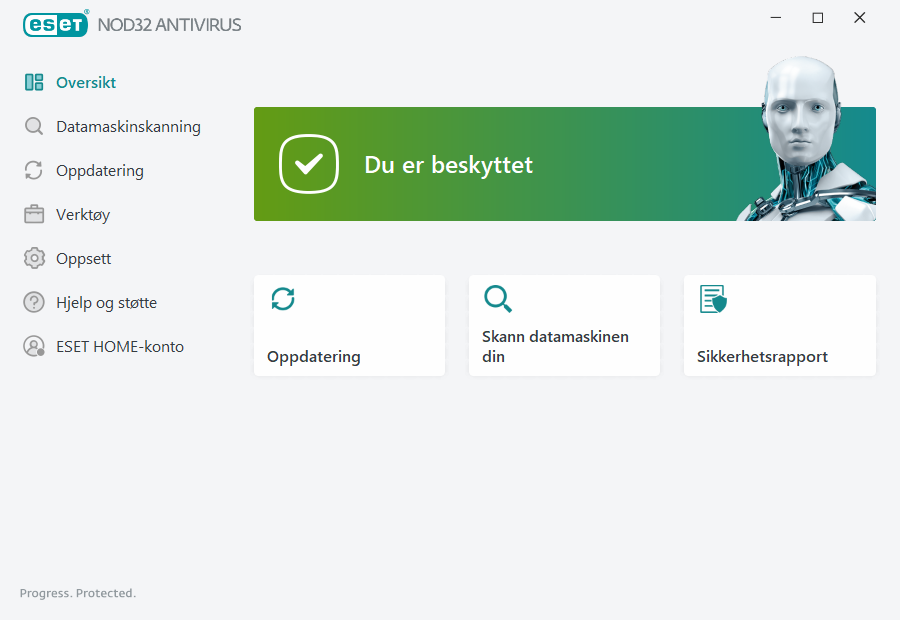
 Det grønne ikonet og den grønne Du er beskyttet-statusen indikerer at maksimal beskyttelse er sikret.
Hva må gjøres hvis programmet ikke fungerer som det skal?
Hvis en aktivert beskyttelsesmodul fungerer som den skal, vil beskyttelsesstatusikonet være grønt. Et rødt utropstegn eller oransje varselikon betyr at maskinen ikke er maksimalt beskyttet. Ytterligere informasjon om beskyttelsesstatusen til hver modul, samt foreslåtte løsninger for å gjenopprette full beskyttelse, vises som en varsling i Oversikt-vinduet. For å endre statusen til individuelle moduler kan du klikke Oppsett og velge ønsket modul.
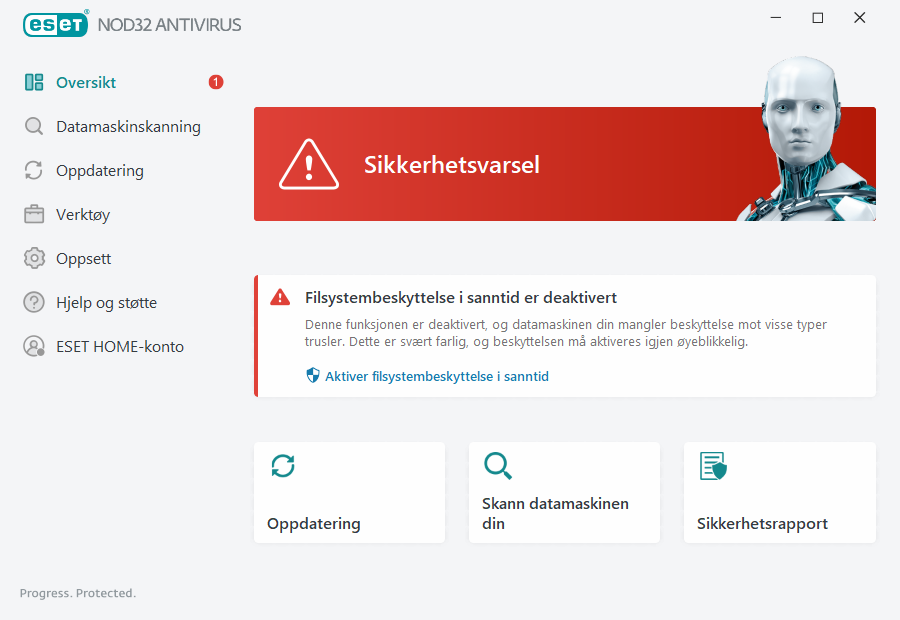
 Det røde ikonet og den røde sikkerhetsvarselstatusen indikerer kritiske problemer.
Denne statusen kan vises av en rekke årsaker. Blant dem er:
•Produktet er ikke aktivert eller Lisensen er utløpt – Dette angis av at ikonet for beskyttelsesstatus blir rødt. Programmet kan ikke oppdateres etter at lisensen er utløpt. Følg instruksjonene i varselvinduet, og forny lisensen.
•Deteksjonsmotor er utdatert – Denne feilen vil opptre etter flere mislykkede forsøk på å oppdatere deteksjonsmotoren. Vi anbefaler at du kontrollerer oppdateringsinnstillingene. Den vanligste grunnen til denne feilen er feiloppgitte godkjenningsdata eller feilkonfigurerte tilkoblingsinnstillinger.
•Filsystembeskyttelse i sanntid er deaktivert – Sanntidsbeskyttelse ble deaktivert av brukeren. Datamaskinen er ikke beskyttet mot trusler. Klikk Aktiver filsystembeskyttelse i sanntid for å reaktivere denne beskyttelsen.
•Virus- og spywarebeskyttelse deaktivert – Du kan reaktivere antivirus og antispywarebeskyttelse ved å klikke på Aktiver antivirus og antispyware beskyttelse.
 Det oransje ikonet viser begrenset beskyttelse. Det kan for eksempel oppstå et problem med å oppdatere programmet, eller det kan hende at lisensen går snart ut.
Denne statusen kan vises av en rekke årsaker. Blant dem er:
•Spillmodus aktiv – Aktivering av Spillmodus er en potensiell sikkerhetsrisiko. Aktivering av denne funksjonen deaktiverer alle popup-vinduer og stopper alle planlagte oppgaver.
•Lisensen utløper snart – Dette angis ved at ikonet for beskyttelsesstatus viser et utropstegn ved siden av systemklokken. Etter at lisensen har utløpt, vil ikke programmet kunne oppdateres, og ikonet for beskyttelsesstatus blir rødt.
Hvis du ikke kan løse et problem ved hjelp av de foreslåtte løsningene, kan du klikke Hjelp og støtte for å åpne hjelpefiler eller søke i ESET kunnskapsbase. Du kan sende en forespørsel om støtte hvis du fremdeles trenger hjelp. ESETs tekniske støtte vil raskt gi svar på spørsmålene og hjelpe til med å finne en løsning.