
Vytvorenie phishingovej/školiacej kampane
Kampaň je súbor jedného alebo viacerých phishingových/školiacich testov. Ak chcete vytvoriť simulovanú phishingovú/školiacu kampaň, postupujte podľa nasledujúcich pokynov:
1.Prihláste sa do správcovského portálu ESET Cybertraining.
2.Kliknite na Tests/Campaigns (Testy/Kampane) > Create Campaign (Vytvoriť kampaň).
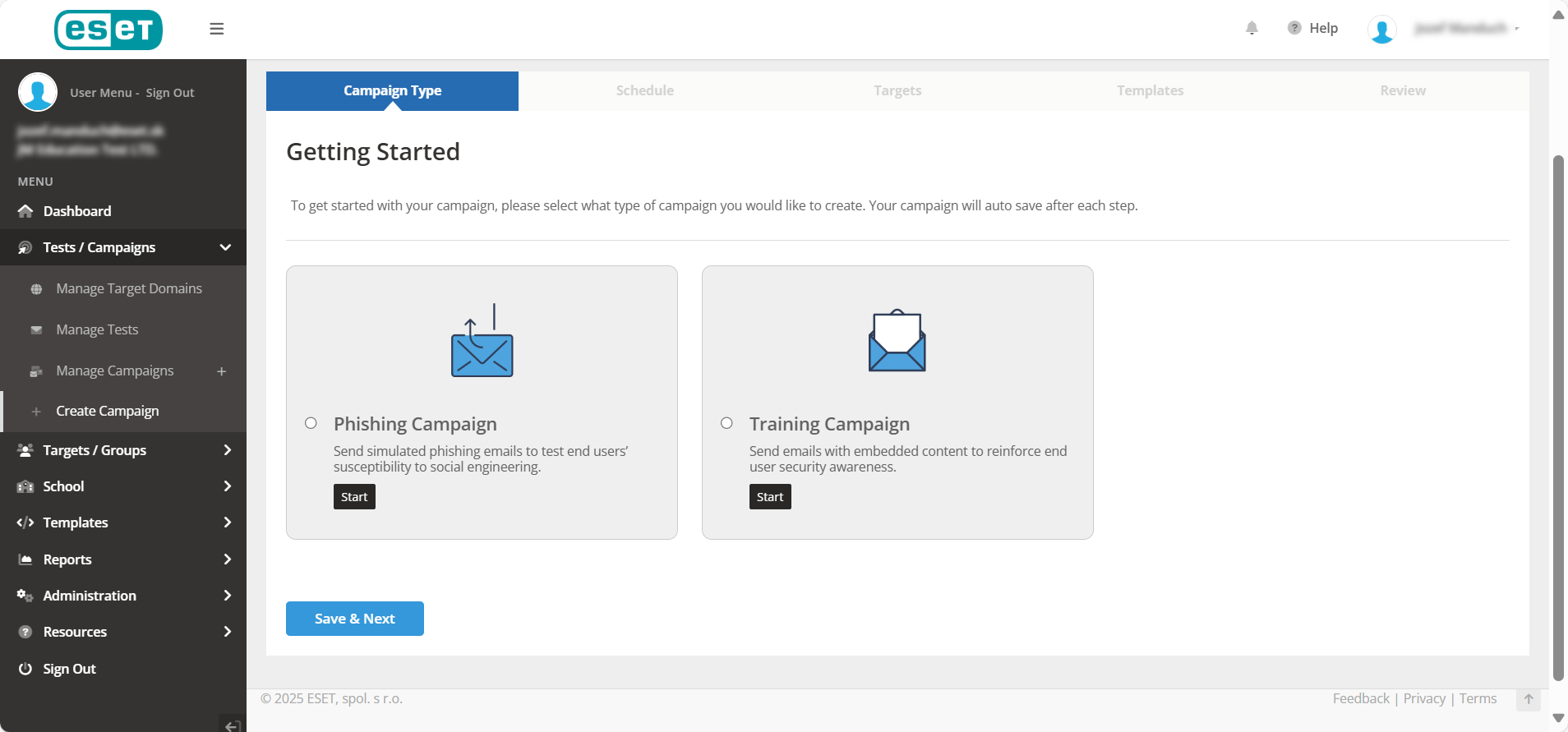
3.Na obrazovke Getting Started (Začíname) vyberte typ kampane, ktorú chcete vytvoriť, a kliknite na tlačidlo Save & Next (Uložiť a ďalej).
•Phishing campaign (phishingová kampaň) – simuluje skutočný phishingový útok na vaše ciele. Podstatou e-mailov odoslaných v rámci phishingovej kampane je príjemcu oklamať. V rámci phishingovej kampane budete používať šablóny phishingových e-mailov.
•Training campaign (školiaca kampaň) – je určená na školenie používateľov. Pri školiacej kampani ciele nemôžu zlyhať (zaznamenávajú sa len akcie otvorenia e-mailu, jeho nahlásenia a zobrazenia stránky so školením).
4.Na obrazovke Schedule (Naplánovanie) nastavte nasledujúce parametre:
•Campaign Name – zadajte názov kampane.
•Group(s) – vyberte skupinu/skupiny, na ktorých chcete spustiť test. Ak na testovanie vyberiete viacero skupín, v testovaných skupinách nemôžete vynechať jednotlivé ciele. Ciele však stále môžete vylúčiť pomocou filtrovacích parametrov vo fáze výberu cieľov (Target Selection). Ak vyberiete jednu skupinu, môžete navoliť jednotlivé ciele alebo celú skupinu. Kliknutím na prepínač Target Selection (Výber cieľa) vyberte ciele zo skupiny na testovanie.
5.Courses (Kurzy) – kliknutím na prepínač Auto-Enroll failing targets (Automaticky registrovať neúspešné ciele) umožníte, aby boli ciele, ktoré neuspejú v simulovanom phishingovom teste, automaticky registrované do vami zvolených kurzov.
|
Možnosť Auto-enroll (Automaticky registrovať) je k dispozícii len pre phishingové testy. |

6.Frequency – zadefinujte frekvenciu, teda či chcete, aby sa test spustil jednorazovo alebo aby sa v budúcnosti opakoval, počet opakovaní a ako často chcete, aby sa opakoval.
7.Kliknite na Save & Next (Uložiť a ďalej).
8.Obrazovka Course Auto-Enroll (Automatická registrácia do kurzu) umožňuje automatickú registráciu cieľov do vybraných kurzov na základe typu ich zlyhania podľa jednotlivých skupín.
9.Kliknite na Save & Next (Uložiť a ďalej).
10.Krok Targets (Ciele) sa bude líšiť v závislosti od toho, či ste na testovanie vybrali jednu alebo viac skupín.
11.Na obrazovke Phishing/Training Templates (Phishingové/Školiace šablóny) vyberte šablóny, ktoré chcete použiť v kampani. Môžete pridať vlastné šablóny, ktoré ste vytvorili alebo upravili vo svojom účte, alebo použiť vopred pripravené šablóny z knižnice šablón portálu (Portal template library).
12.Na obrazovke Verify & Run Test (Overenie a spustenie testu) sa zobrazí výzva na autorizáciu všetkých domén, ktoré neboli vopred autorizované, kde máte rovnako možnosť skontrolovať konfiguráciu testu.