
Criar campanha de phishing/treino
Uma Campanha é uma coleção de um ou mais testes de phishing/treino. Para criar uma campanha simulada de phishing/treino, siga as instruções abaixo:
1.Inicie sessão no portal de Administração de Ciberformação da ESET.
2.Clique em Testes/Campanhas > Criar Campanha.
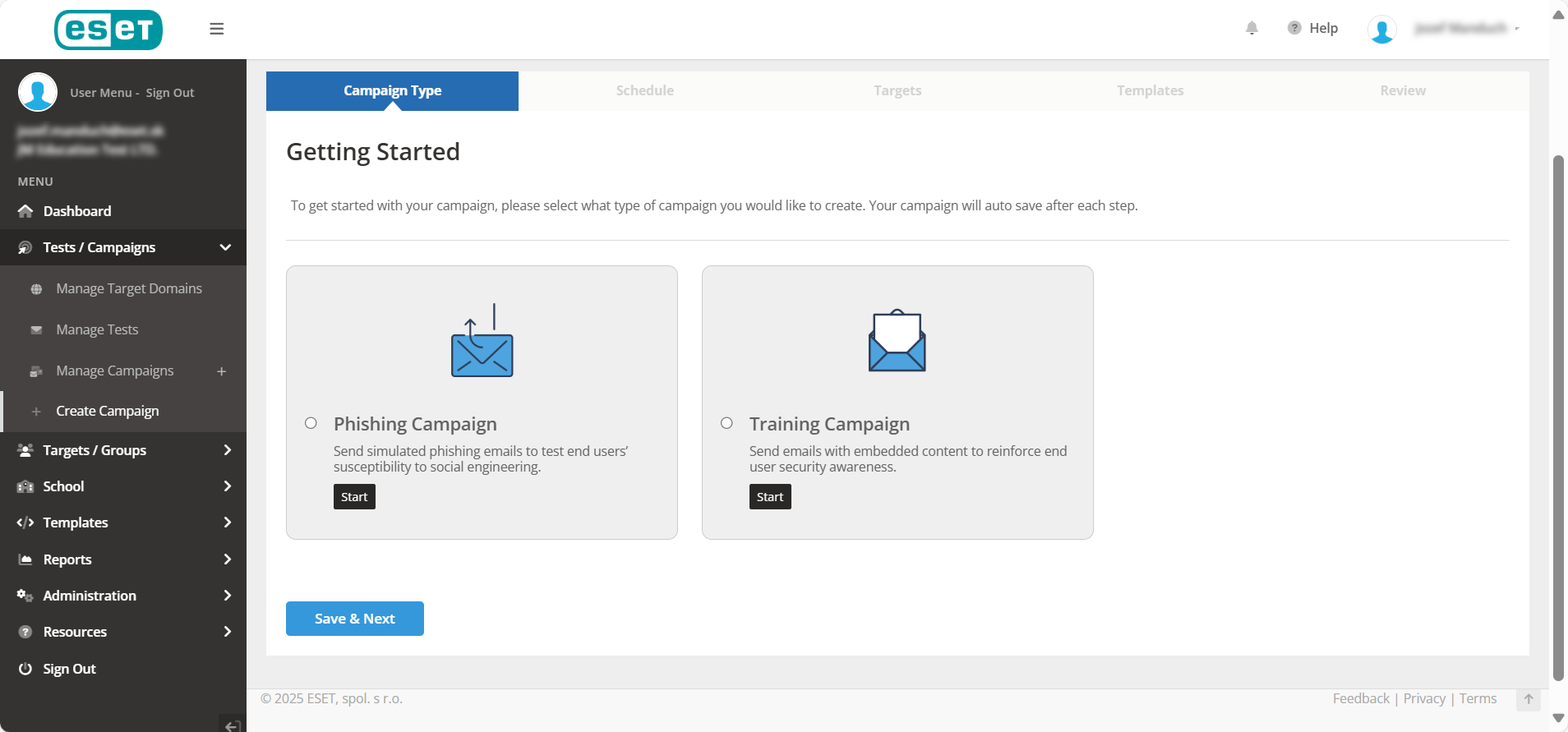
3.No ecrã Introdução, selecione o tipo de campanha que pretende criar e clique em Guardar & Próximo:
•Campanha de Phishing— Uma campanha de phishing simula um ataque de phishing real contra os seus alvos. Os emails enviados numa campanha de phishing pretendem ser enganadores. Irá usar modelos de email de phishing numa campanha de phishing.
•Campanha de Formação— Uma campanha de formação destina-se a formar os seus utilizadores. Os alvos não podem falhar uma campanha de formação (apenas as ações de abertura de email, reporte e visualização da página de formação serão registadas nas campanhas de formação).
4.No ecrã Agendamento, defina os seguintes parâmetros:
•Nome da Campanha—Escreva um nome aplicável.
•Grupo(s)—Selecione o(s) grupo(s) que pretende testar. Se selecionar vários grupos para testes, não pode omitir alvos individuais nos grupos testados. No entanto, ainda pode excluir alvos usando parâmetros de filtro na fase de Seleção de Alvos. Se escolheres um único grupo, podes escolher alvos individuais ou o grupo inteiro. Clique na opção de Seleção de Alvos para selecionar alvos de um grupo para teste.
5.Cursos—Clique no botão de alternância Inscrever automaticamente alvos com falha para permitir que os alvos que falham no teste simulado de phishing se inscrevam automaticamente nos cursos à sua escolha.
|
A opção de inscrição automática está disponível apenas para testes de phishing. |

6.Frequência— Especifique se gostaria que o teste fosse realizado uma vez ou repetido no futuro, o número de repetições e a frequência com que gostaria que o teste se repetisse.
7.Clique em Guardar & Próximo.
8.O ecrã de Inscrição Automática de Cursos permite-lhe inscrever automaticamente alvos em disciplinas selecionadas com base no seu tipo de reprovação, grupo a grupo.
9.Clique em Guardar & Próximo.
10.A etapa dos Alvos irá diferir consoante tenha selecionado um único grupo ou vários grupos para teste.
11.No ecrã Modelos de Phishing/Formação, selecione os modelos que pretende usar na campanha. Pode adicionar modelos personalizados que criou ou editou na sua conta ou usar modelos pré-definidos da biblioteca de modelos do Portal.
12.No ecrã Verificar & Executar Teste, é-lhe pedido que autorize quaisquer domínios que não tenham sido pré-autorizados, e é-lhe dada a opção de rever as configurações de teste.