
Criar campanha de phishing/treinamento
Uma campanha é uma coleção de um ou mais testes de phishing/treinamento. Para criar uma campanha simulada de phishing/treinamento, siga as instruções abaixo:
1.Entre no portal de administração do ESET CyberCentral.
2.Clique em Testes/Campanhas > Criar campanha.
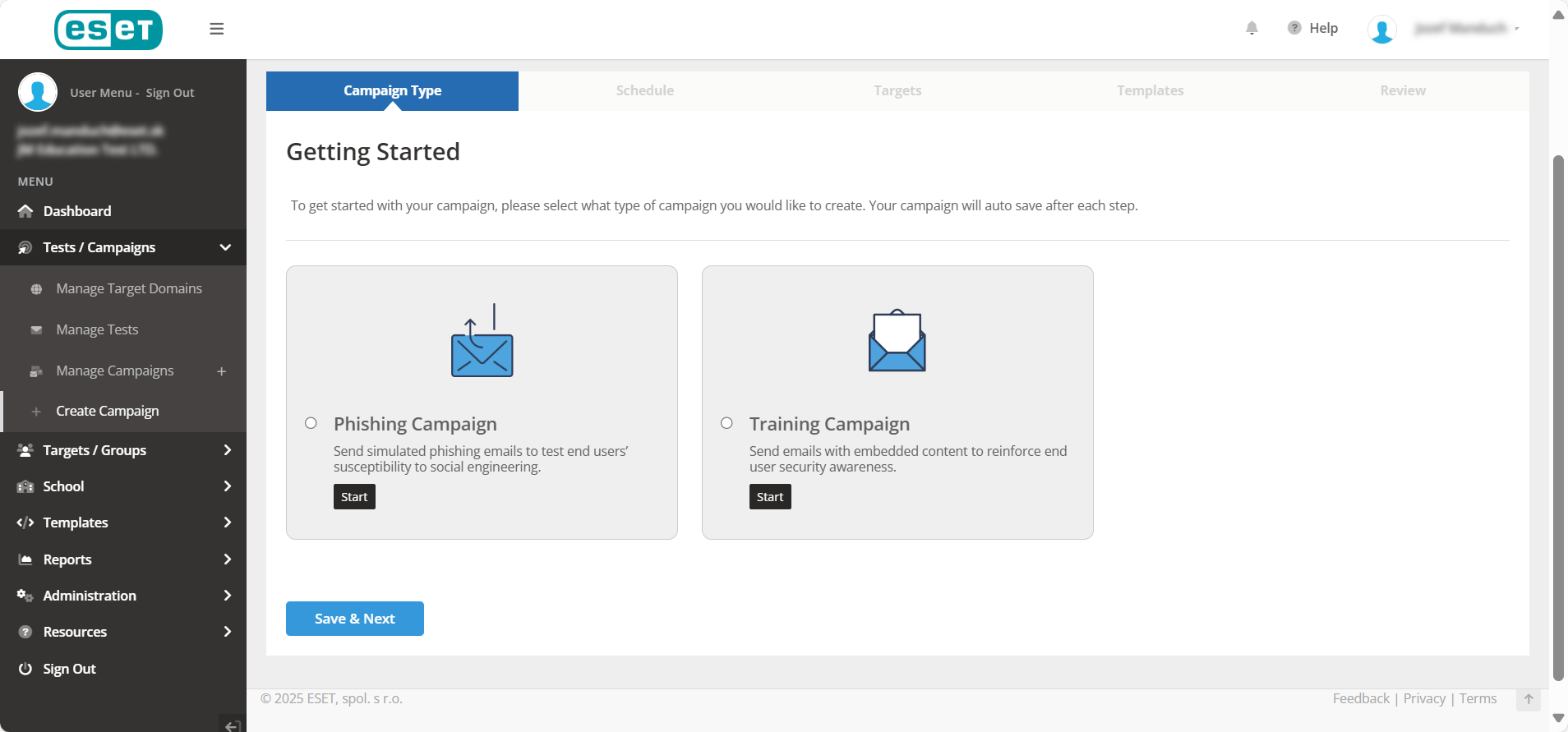
3.Na tela Introdução, selecione o tipo de campanha que deseja criar e clique em Salvar & próximo:
•Campanha de phishing– uma campanha de phishing simula um ataque de phishing da vida real contra seus alvos. Os e-mails enviados em uma campanha de phishing devem ser enganosos. Você usará modelos de e-mail de phishing em uma campanha de phishing.
•Campanha de treinamento– uma campanha de treinamento destina-se a treinar seus usuários. As metas não podem falhar em uma campanha de treinamento (somente ações de página de treinamento abertas, relatadas e visualizadas por e-mail serão registradas para campanhas de treinamento).
4.Na tela Agendar, defina os seguintes parâmetros:
•Nome da campanha– digite um nome aplicável.
•Grupo(s)– selecione o(s) grupo(s) que você deseja testar. Se você selecionar vários grupos para teste, não poderá omitir destinos individuais nos grupos que estão sendo testados. No entanto, você ainda pode excluir destinos usando parâmetros de filtro no estágio de Seleção de Alvo. Se você selecionar um único grupo, poderá escolher destinos individuais ou o grupo inteiro. Clique na opção Seleção de destino para selecionar destinos de um grupo para teste.
5.Cursos– clique no botão Destinos com falha de inscrição automática para permitir que os destinos que falharem no teste de phishing simulado sejam inscritos automaticamente nos cursos de sua escolha.
|
A opção de inscrição|er automática só está disponível para testes de phishing. |

6.Frequência– especifique se deseja que o teste seja executado uma vez ou repetido no futuro, o número de repetições e com que frequência deseja que o teste se repita.
7.Clique em Salvar & próximo.
8.A tela Inscrição automática do curso permite que você inscrev|er automaticamente as metas em cursos selecionados com base em seu tipo de reprovação, grupo por grupo.
9.Clique em Salvar & próximo.
10.A etapa Destinos será diferente dependendo se você selecionou um único grupo ou vários grupos para teste.
11.Na tela Modelos de phishing/treinamento, selecione os modelos que você pretende usar na campanha. Você pode adicionar modelos personalizados que você criou ou editou em sua conta ou usar modelos pré-fabricados da biblioteca de modelos do Portal.
12.Na tela Verificar & Executar Teste, você é solicitado a autorizar todos os domínios que não foram pré-autorizados e tem a opção de revisar as configurações de teste.