
Utwórz rejestrację
1.Zaloguj się do portalu ESET CyberCentral Admin.
2.W menu kliknij Szkoła > + Utwórz zapis.
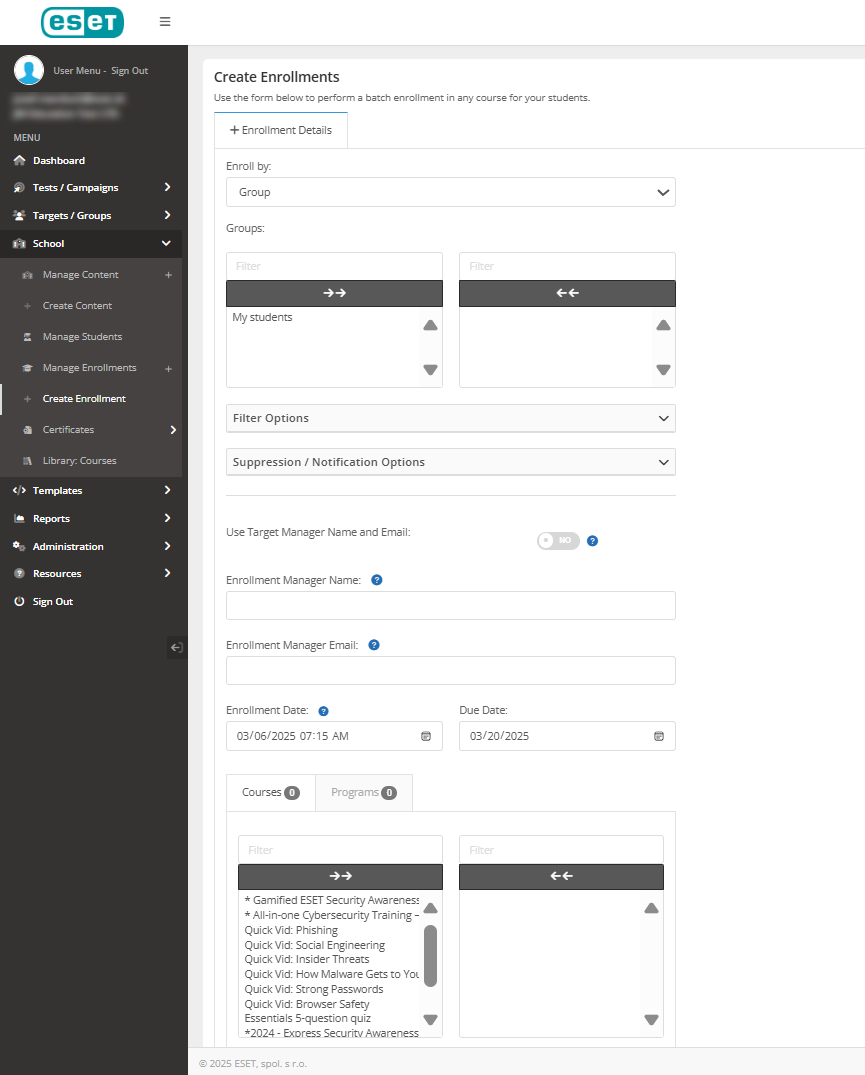
3.W menu rozwijanym Zapisz przez, wybierz Grupę.
4.W grupach wybierz odpowiednią nazwę grupy.
5.W sekcji Opcje Suppression/Notification kliknij odpowiedni przełącznik, aby poinformować o tworzeniu konta (dla użytkowników po raz pierwszy) lub wysłać powiadomienie o rejestracji.
6.W polu Pomiń zduplikowane zapisy wybierz jedną z trzech opcji:
•Żaden—Studenci, którzy już byli zapisani na dany kurs, zostaną ponownie zapisani.
•Wszyscy— Ta opcja zapobiegnie dublowaniu zapisów uczniów.
•Przedział dat— Jeśli student był zapisany na kurs w wyznaczonym czasie, nie zostanie ponownie zapisany na ten kurs.
7.Kliknij przełącznik Użyj nazwy lub e-maila menedżera docelowego, a menedżer docelowej grupy zostanie użyty jako menedżer rejestracji. Jeśli wyłączone, możesz ustawić niestandardową nazwę/e-mail menedżera dla rejestracji, które zostaną utworzone.
8.Wybierz Datę rejestracji.
9.Wybierz termin oddania szkolenia.
10.W sekcji Kursy/Programy wybierz odpowiedni punkt, aby się zarejestrować.
11.Aby skopiować menedżera w e-mailach rejestracyjnych, wpisz nazwę Enrollment Manager oraz e-mail Enrollment Manager, a następnie kliknij Zarejestruj.
|
Możesz także ustawić automatyczne zapisy na kursy przez Account Events. Na przykład możesz ustawić wyzwalacz, który automatycznie zarejestruje cel do kursu po dodaniu do grupy. |
