
Stwórz kampanię phishingową/szkoleniową
Kampania to zbiór jednego lub więcej testów phishingowych/szkoleniowych. Aby stworzyć symulowaną kampanię phishingową/szkoleniową, postępuj zgodnie z poniższymi instrukcjami:
1.Zaloguj się do portalu ESET Cybertraining Admin.
2.Kliknij Testy/Kampanie > Stwórz Kampanię.
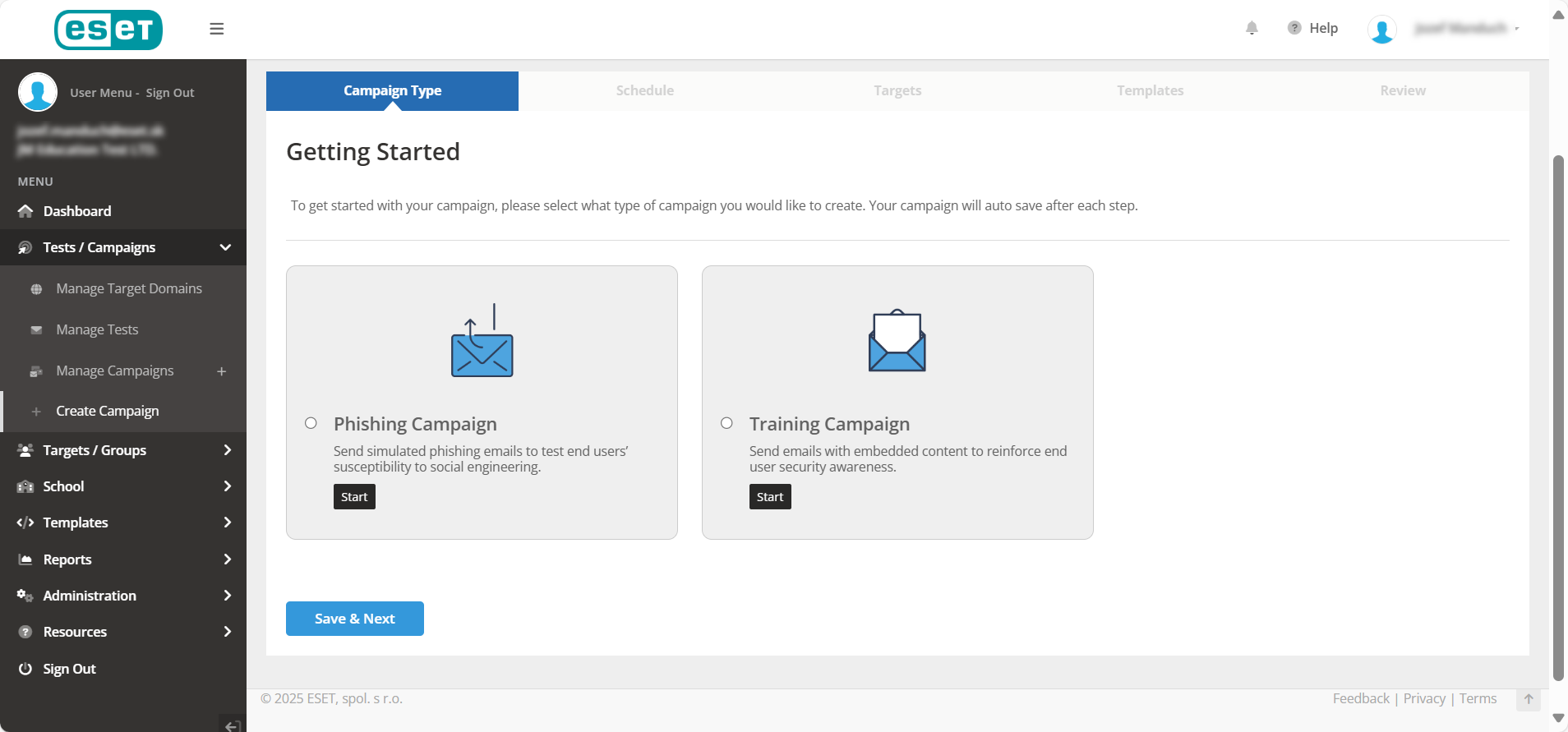
3.Na ekranie Pierwsze kroki wybierz typ kampanii, którą chcesz utworzyć, i kliknij Zapisz & Dalej:
•Kampania phishingowa— Kampania phishingowa symuluje rzeczywisty atak phishingowy na Twoje cele. E-maile wysyłane w kampanii phishingowej mają być wprowadzające w błąd. W kampanii phishingowej będziesz używać szablonów e-maili phishingowych.
•Kampania szkoleniowa— Kampania szkoleniowa ma na celu szkolenie użytkowników. Cele nie mogą nie zdać kampanii szkoleniowej (w przypadku kampanii szkoleniowych rejestrowane będą tylko działania takie jak otwarcie wiadomości e-mail, zgłoszenie i wyświetlenie strony szkoleniowej).
4.Na ekranie Harmonogram ustaw następujące parametry:
•Nazwa kampanii— Wpisz odpowiednią nazwę.
•Grupa(y)—Wybierz grupę(y), którą chcesz przetestować. Jeśli wybierzesz wiele grup do testowania, nie możesz pominąć poszczególnych celów w grupach testowanych. Jednak nadal możesz wykluczyć cele za pomocą parametrów filtra na etapie wyboru celu. Jeśli wybierzesz jedną grupę, możesz wybrać poszczególne cele lub całą grupę. Kliknij przełącznik Wybór celu, aby wybrać cele z grupy do testowania.
5.Kursy—Kliknij przełącznik Automatyczne zapisywanie nieudanych celów, aby umożliwić automatyczne zapisanie celów, które nie przejdą symulowanego testu phishingowego, do wybranych przez Ciebie kursów.
|
Opcja automatycznej rejestracji jest dostępna tylko w testach phishingowych. |

6.Częstotliwość— Określ, czy chcesz, aby test przeprowadził się raz lub powtórzył w przyszłości, liczbę powtórzeń oraz jak często chciałbyś, aby test się powtarzał.
7.Kliknij Zapisz & Następny.
8.Ekran Automatycznej Rejestracji Kursu pozwala automatycznie zapisywać cele na wybrane kursy na podstawie ich rodzaju porażki, w zależności od grupy.
9.Kliknij Zapisz & Następny.
10.Krok Targety będzie się różnił w zależności od tego, czy wybrałeś jedną grupę, czy kilka grup do testowania.
11.W ekranie Phishing/Szablony Szkoleniowe wybierz szablony, których zamierzasz użyć w kampanii. Możesz dodawać własne szablony, które stworzyłeś lub edytowałeś na swoim koncie, albo korzystać z gotowych szablonów z biblioteki szablonów Portal.
12.Na ekranie Verify & Run Test zostajesz poproszony o autoryzację domen, które nie zostały wcześniej autoryzowane, oraz masz możliwość przejrzenia konfiguracji testowych.